Tableau 2026.1新機能 ダッシュボードオブジェクトの角丸の設定を使ってみた
はじめに
2026年3月4日にTableau 2026.1がリリースされました。
https://www.tableau.com/products/new-features
今回のリリースで特にコミュニティが盛り上がっていたのが、「角丸の設定」です。
今回はこの「角丸の設定」について解説します。
従来の技術
ダッシュボードオブジェクトは通常四角形で構成され、その角は直角のものしか使用することが出来ませんでした。
それでもTableau Publicには角丸のイメージを使用したダッシュボードが多く存在しており、それらは、
- 背景用の画像を作成して使用
- Tableauワークシート内の注釈の機能を使用
のいずれかにより実現されていました。
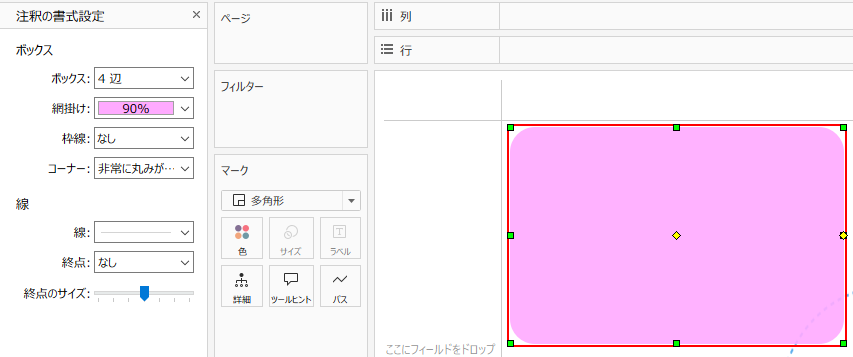
丸い角でグラフを囲むことで親しみやすい柔らかな印象を与えることができるので、多少手間がかかってもこのデザインを採用することが度々あります。
出来るようになったこと
レイアウトタブに「角の丸みの半径」が追加されました。
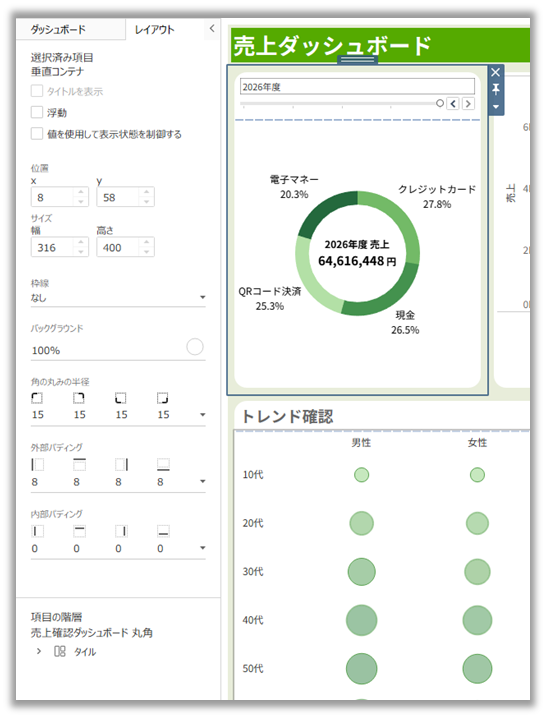
ダッシュボード上のオブジェクトを選択し、それらに対して半径を設定することが可能です。
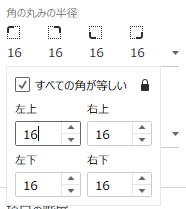
半径は4つの角に対して設定することが出来、すべての角を同期する設定も可能です。
実際に使ってみた
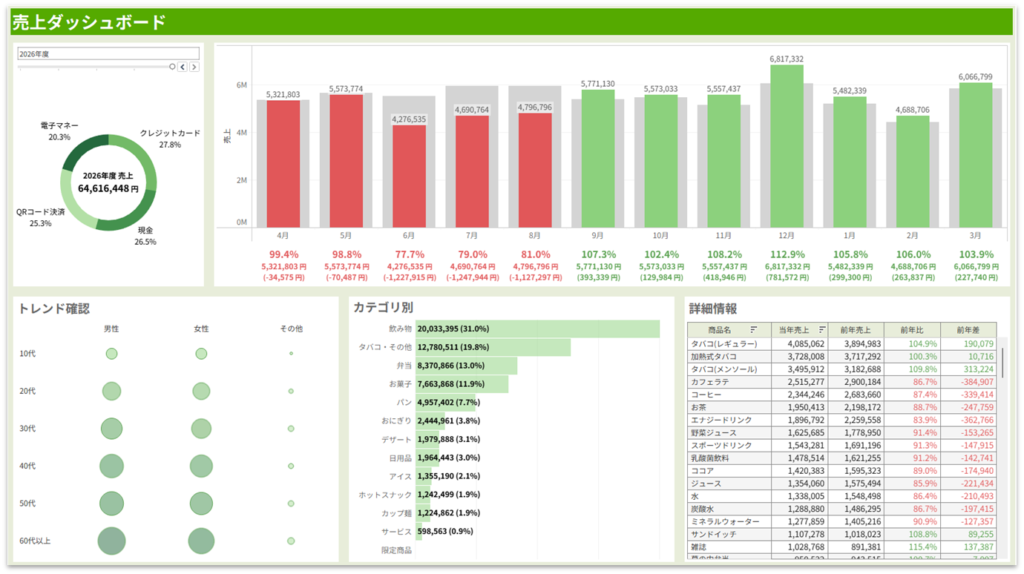
サンプルダッシュボードに対して角丸を適用してみました。
Before
After
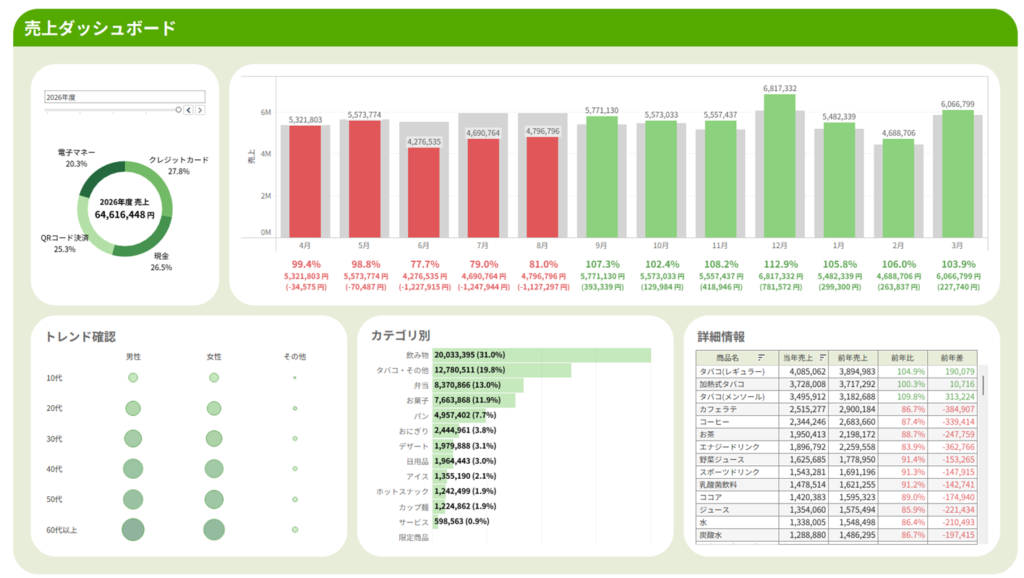
角丸になったことにより親しみやすいデザインになったことがわかります。
活用のポイント
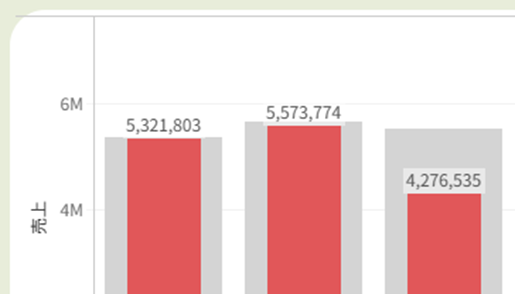
コンテンツがはみ出ないように注意
半径を大きくしすぎるとワークシート内の線やタイトルなどが枠外にはみ出ることがあります。
はみ出ないように調整が必要です。
内部パディングを多めに入れる
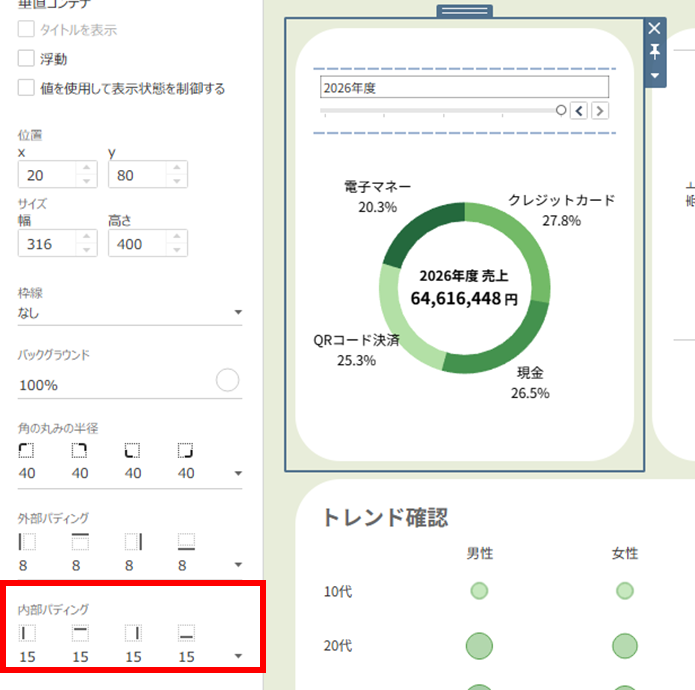
コンテンツがはみ出ないために角丸を活用するコツとして、内部パディングの設定があります。
内部パディングを設定することによって枠の内側に空白を入れることが出来、はみ出るのを防ぐことが出来ます。
半径を多めに入れる
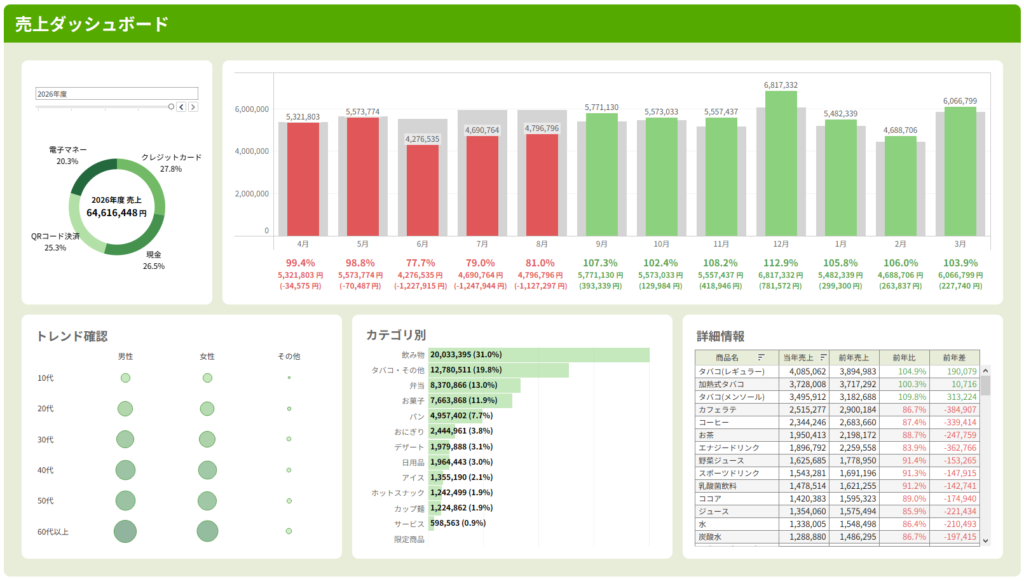
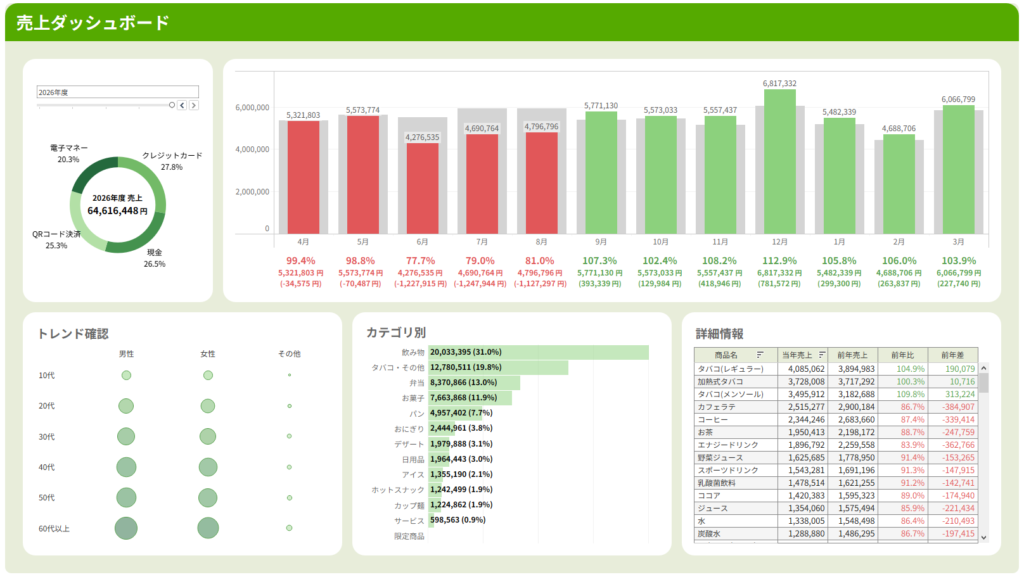
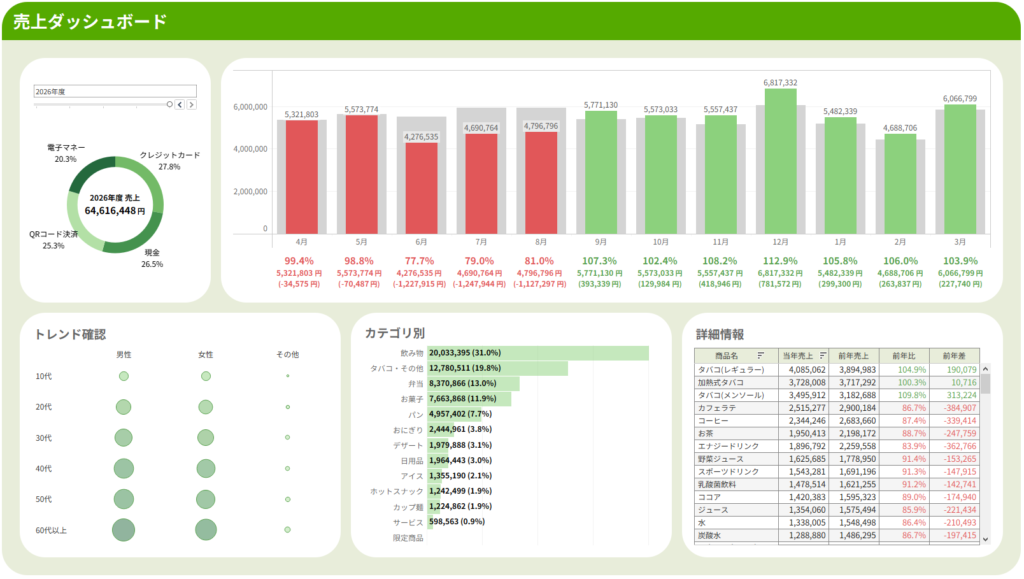
半径は気持ち大きめな値を設定することでよりやわらかな印象を演出することが可能となります。
半径10の場合
半径20の場合
半径40の場合
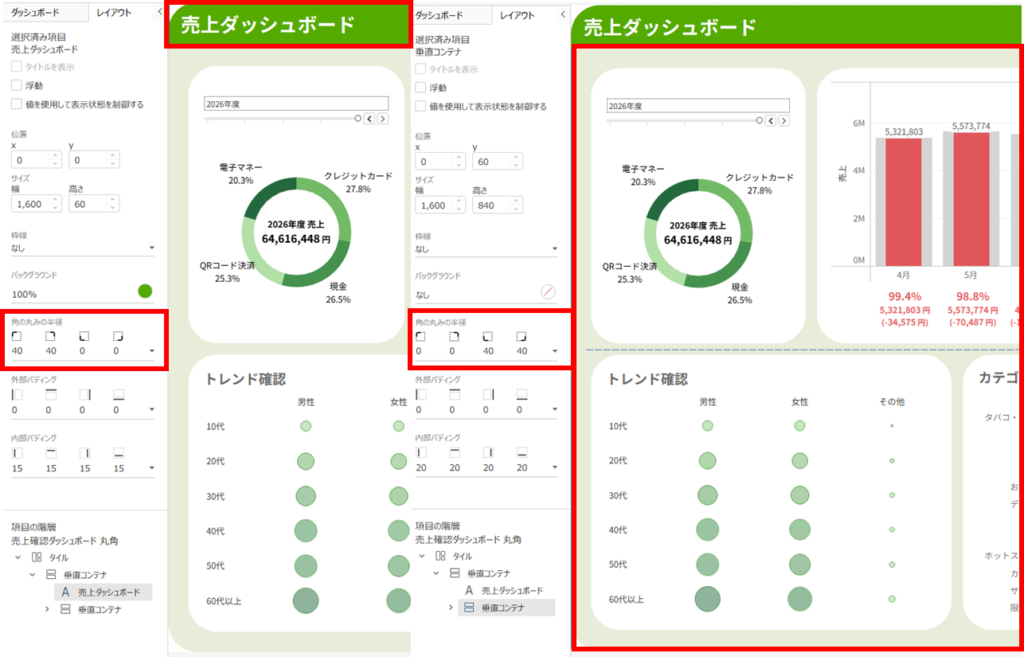
タイトルは上部のみに角丸を使用
外枠に角丸を設定する場合、タイトルの領域は上部にだけ角丸をかけ、タイトル以下の領域は下部にだけ角丸をかけると、全体を角丸で囲うことが出来ます。
コンテナを活用する
垂直コンテナや水平コンテナに対して角丸の設定を行うことで、複数のオブジェクトを含む領域を角丸で囲うことが出来ます。有効にコンテナを活用しましょう。
コンテナの解説は弊社コンテンツであるコンテナ勉強会の動画もご参照ください
https://www.youtube.com/watch?v=eWXIYFCh58Q
おわりに
角丸の設定について解説しました。
Tableauコミュニティ内で実装されてほしいと求められていた機能がついに実装されたこともあり、今後のアップデートにも目が離せません。
角丸の設定を使って皆さんのダッシュボードの印象もやわらかに変えてみてはいかがでしょうか。

 この記事の著者:高木鉄心
「Tableauソリューション」
サービス紹介資料
Tableauソリューションの特徴や事例などをご紹介します。
ダウンロードはこちら