今回はDataikuとClaude Codeを連携し、色々な分析を試してみます。
DataikuとClaude Codeの連携にはClaude Code in Code Studiosというプラグインを使用します。
Dataiku内でVS CodeなどのIDEを立ち上げて使うことのできるCode StudioにClaude Codeを導入することで、Dataiku内のプログラムをClaude Code経由で確認し、編集することができます。
手順①:プラグインのインストール
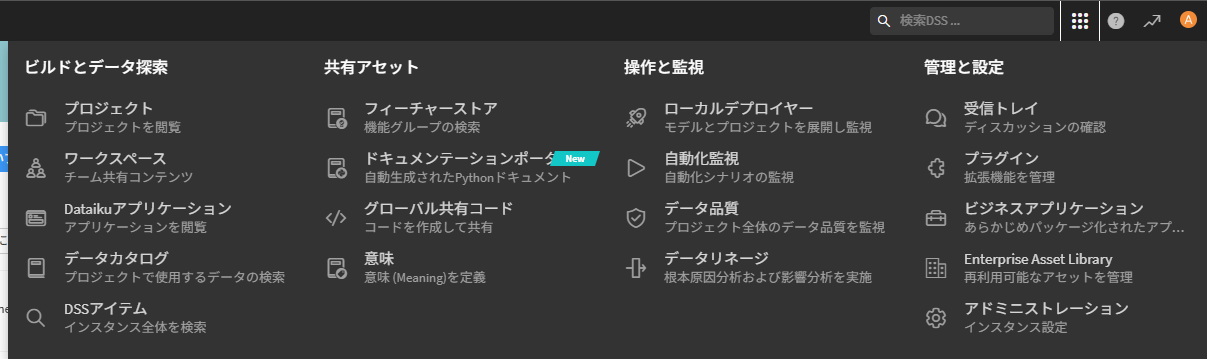
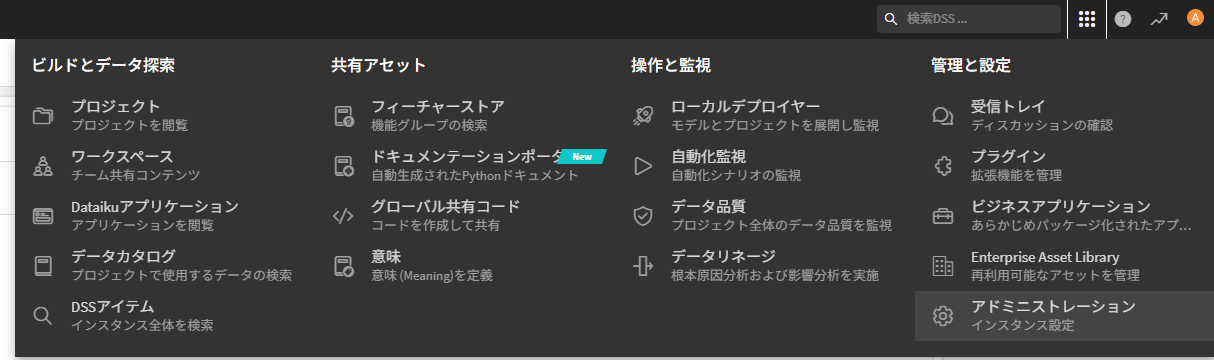
Dataikuにログインし、画面上部の9点のメニューから「プラグイン」をクリック
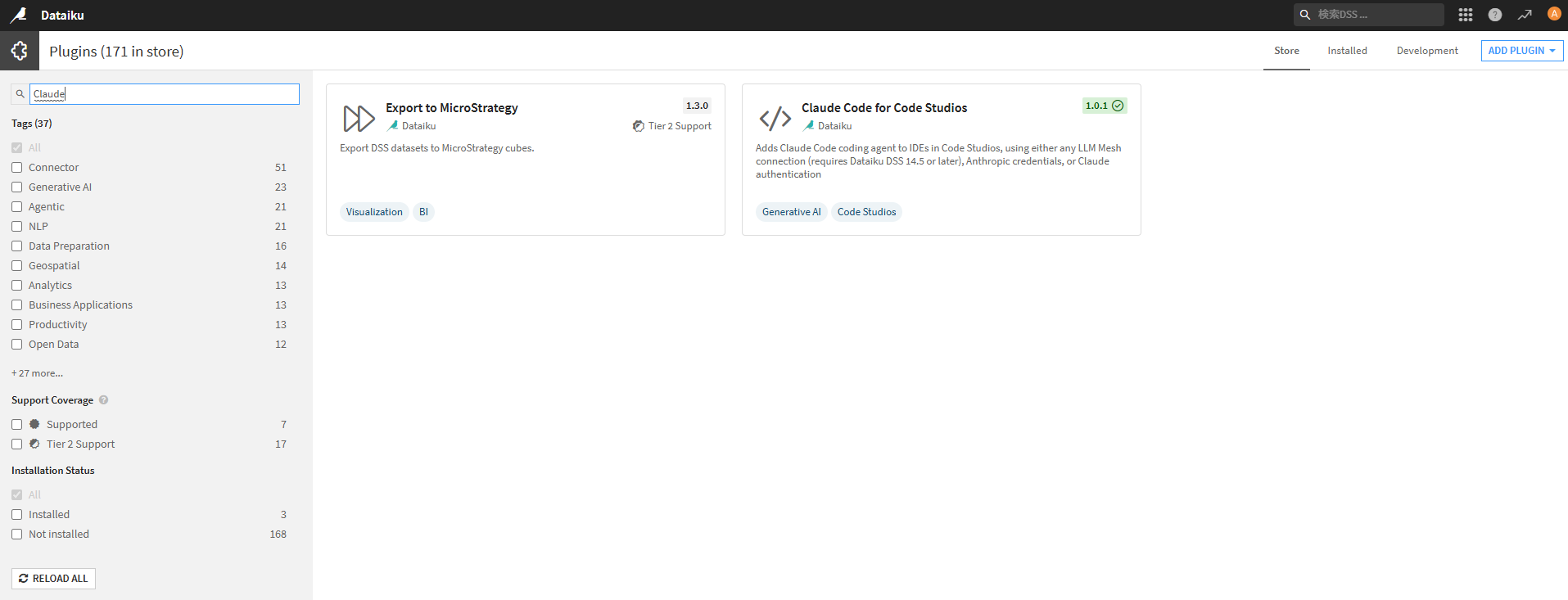
プラグインのページで、「Claude」と検索すると、「Claude Code in Code Studios」というプラグインがヒットします。
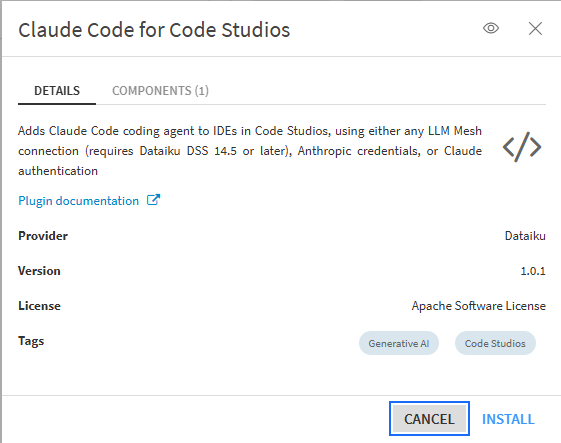
選択し、INSTALLをクリックします。
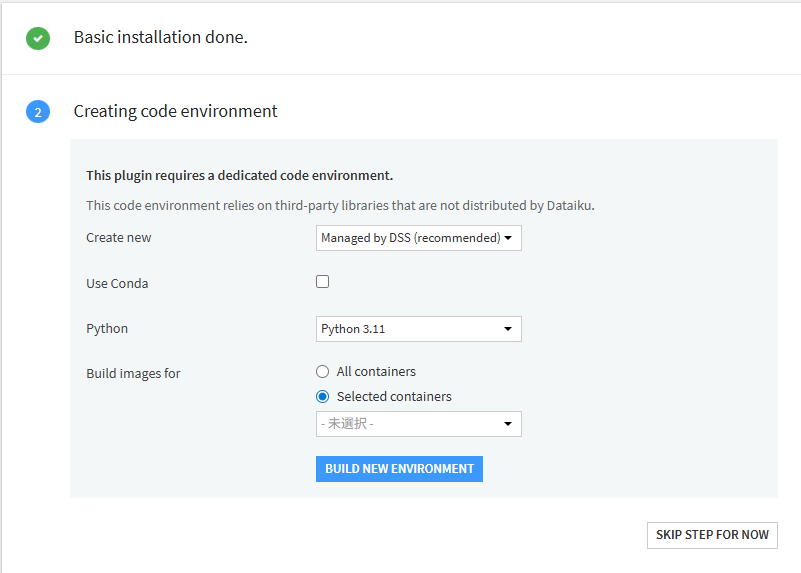
Code Envは必要に応じてBUILD NEW ENVIRONMENTをクリックしてインストールし、NEXTをクリックします。
(Code Envが不要な場合はSKIP STEP FOR NOWをクリック)
手順②:Code Studio Templateの作成
**Dataiku Cloud Stacksをご利用の場合、Code Studioを動作させるためのClusterを定義する必要があります。Dataiku Cloudをご利用の場合、新規にClusterを定義する必要はありません。
再度画面上部の9点のメニューから「アドミニストレーション」を選択します。
Code Studiosのタブから「+CREATE CODE STUDIO TEMPLATE」をクリックします。

任意の名前を付けてCREATEをクリック
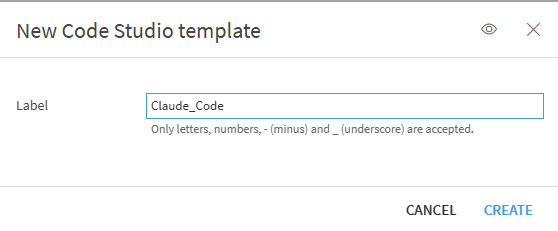
Code Studio TemplateはDataiku内で動かすコード環境(Code Studio)をどのような設定値でどのリソースを使って動作させるかを決めるテンプレートです。
Definitionのタブの「+ADD A BLOCK」でどのような機能を持ったテンプレートにするかを定義します。
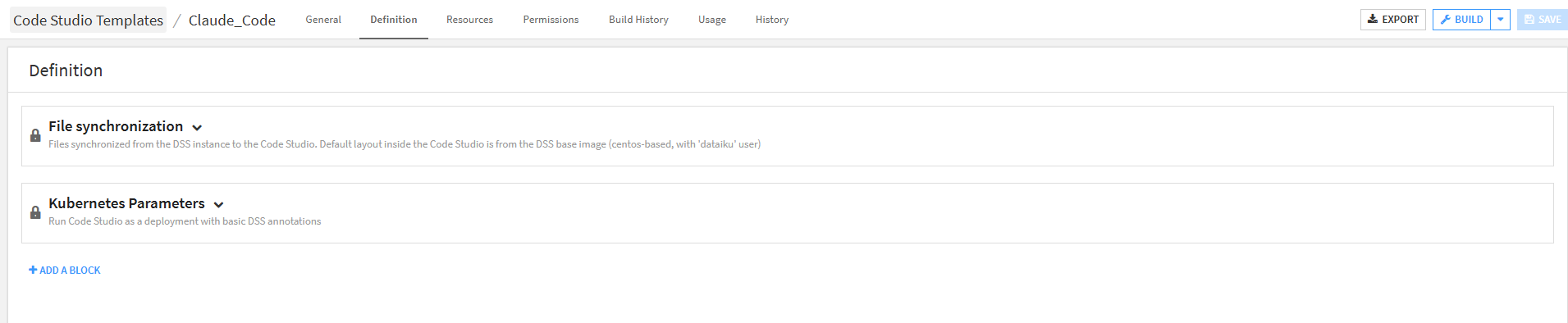
今回はコード開発環境であるVS CodeとプラグインであるClaude Codeの定義を追加します。
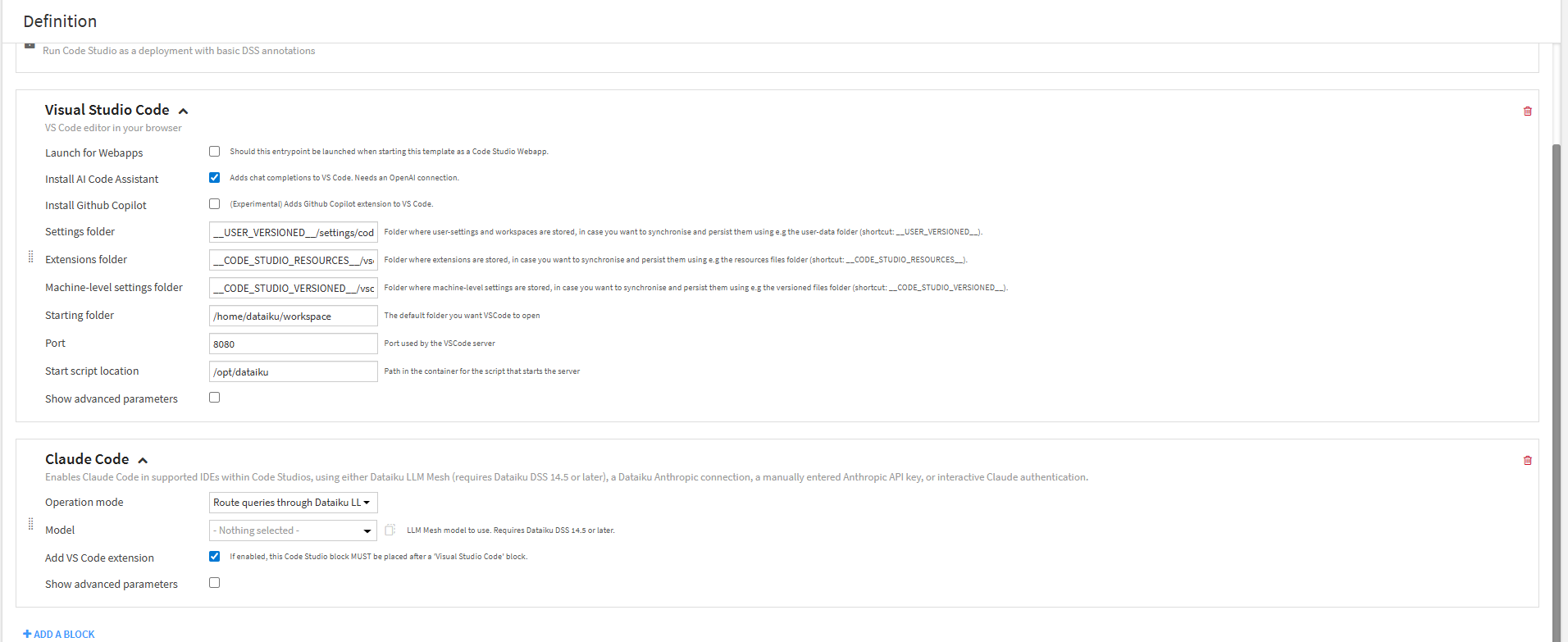
Claude Codeの設定では、認証方式を選択することができます。APIキーを登録しておき、従量課金で利用することも可能ですが、今回は各自のClaude Codeのチームプランの枠内で利用するため、「Let Claude authenticate interactively」を選択しました。

画面右上のSAVEボタンをクリックして、テンプレートを保存します。
その後、「BUILD」ボタンをクリックしてテンプレートをビルドします。

手順③:Code Studioの起動
Claude Codeを利用するためには、プロジェクト側でこのテンプレートを元に、Code Studioを起動する必要があります。
各プロジェクトの画面上部のメニューから、「</>」>「Code Studios」をクリックします。
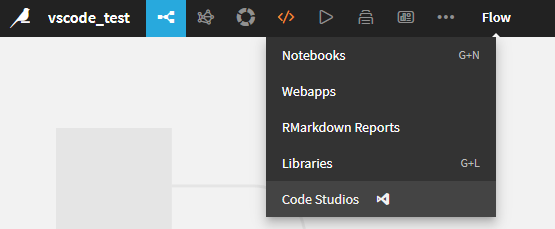
「+NEW CODE STUDIO」をクリック

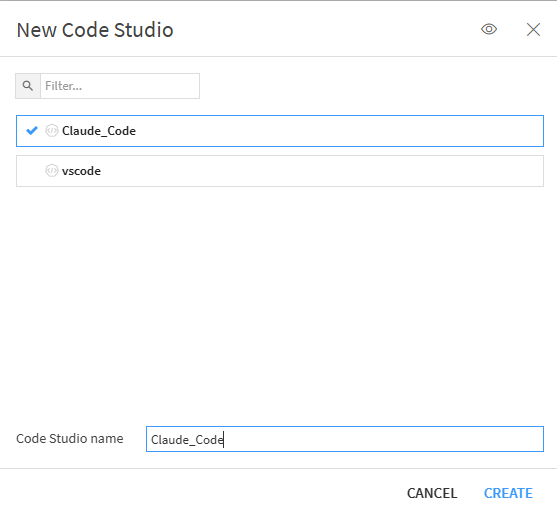
名前を付けて「CREATE」ボタンをクリック
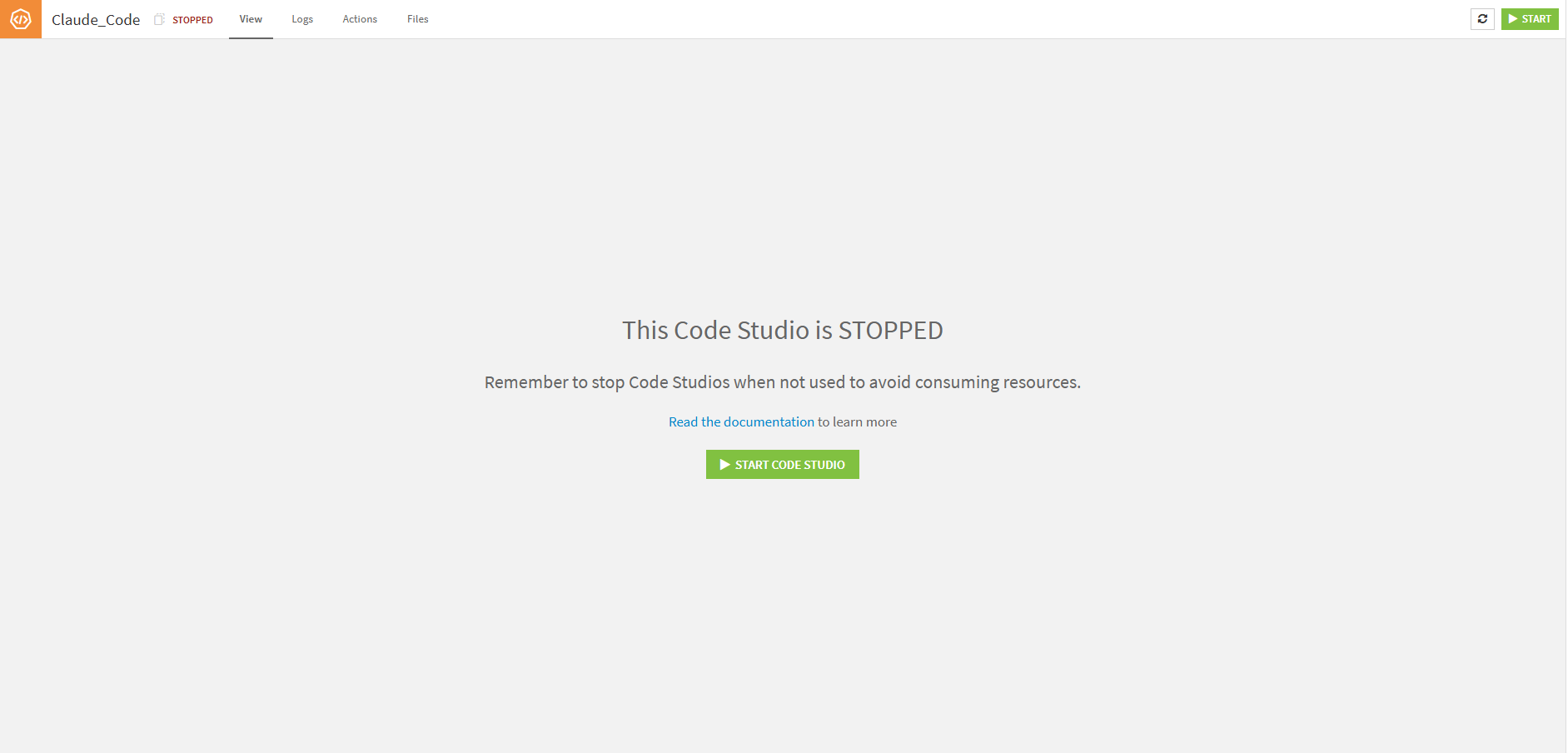
「▶START CODE STUDIO」をクリックして起動
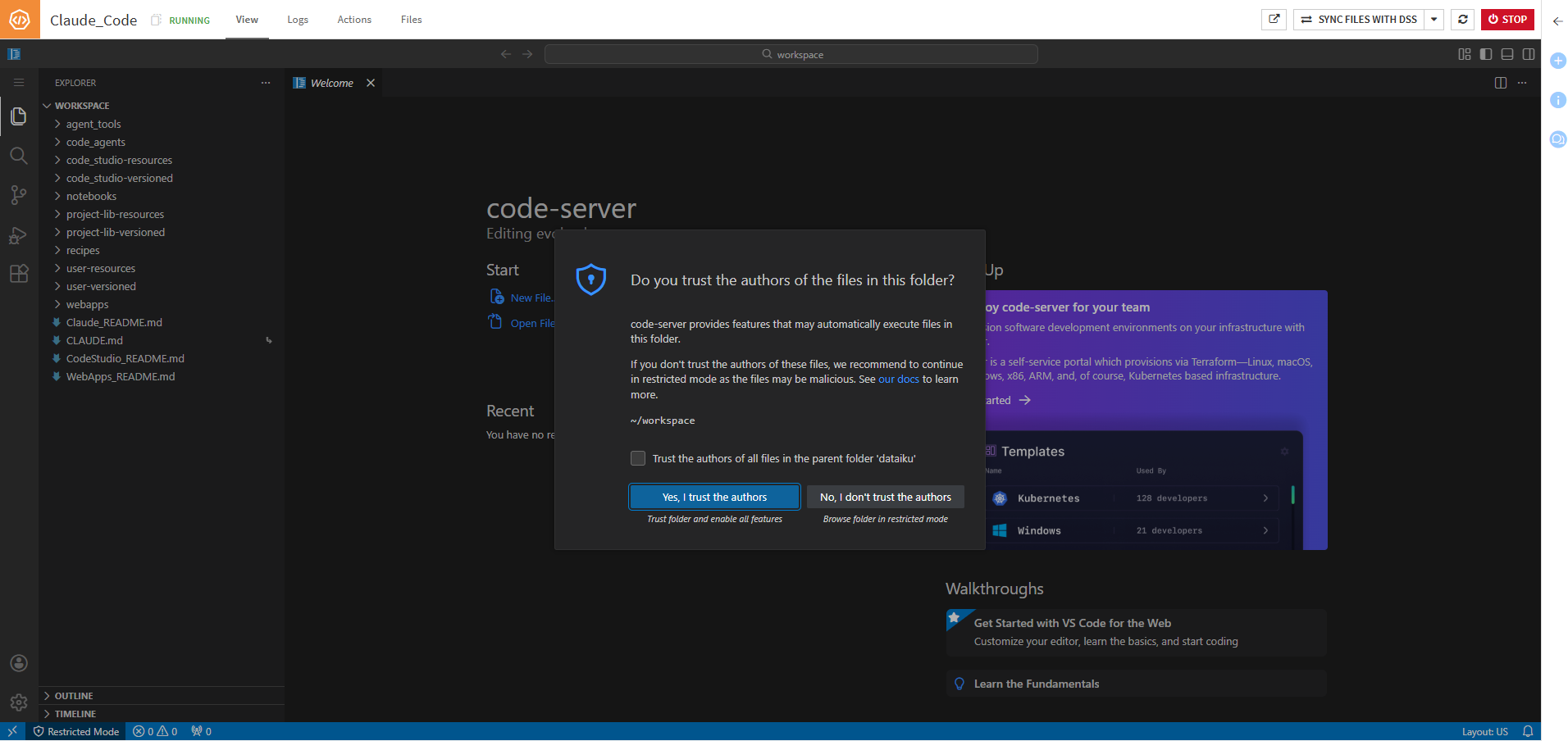
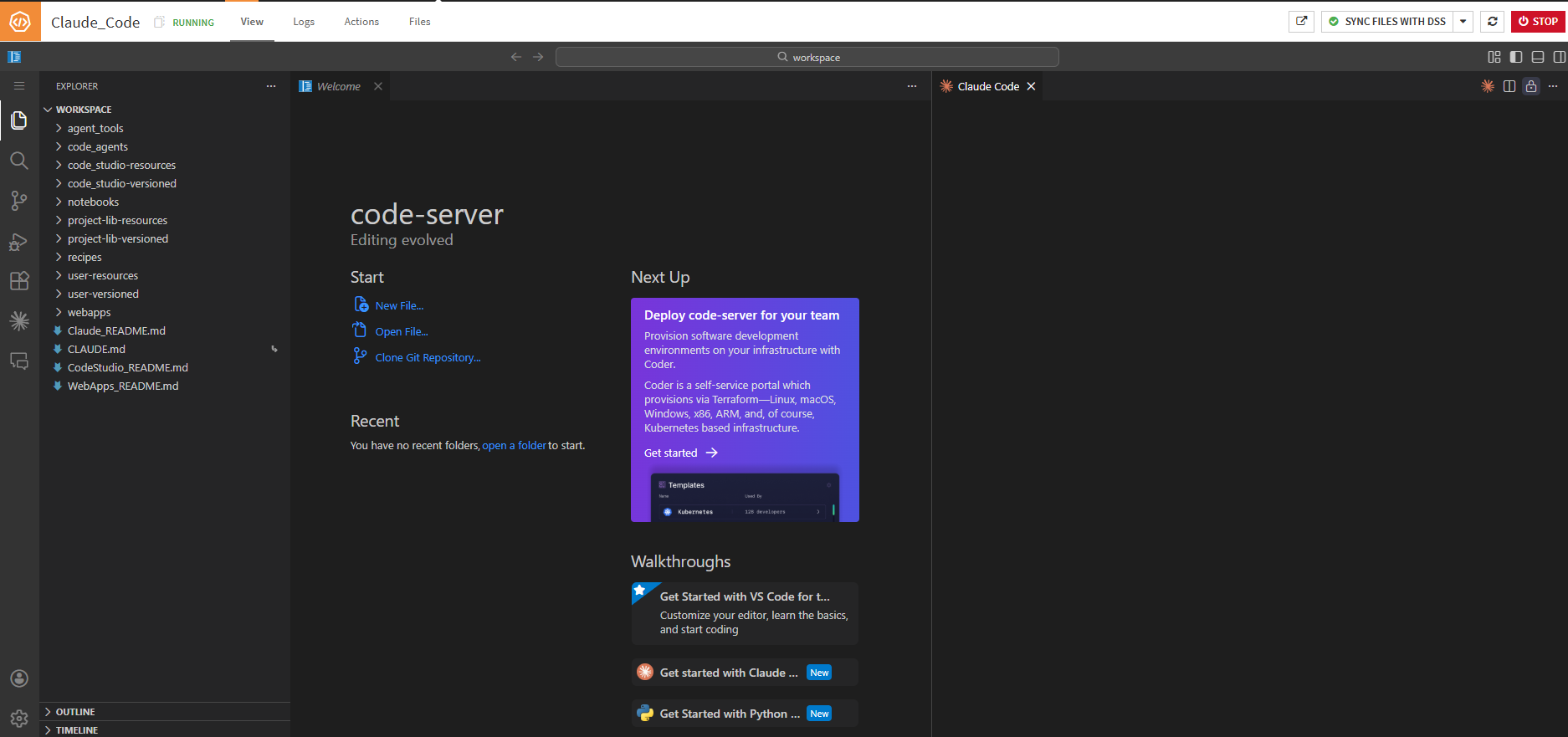
コード開発者には見慣れたVS CodeのUIが起動します。
手順④:Claude連携
画面右上のClaudeのアイコンをクリック

認証画面が起動するので、「Claude.ai Subscription」をクリック
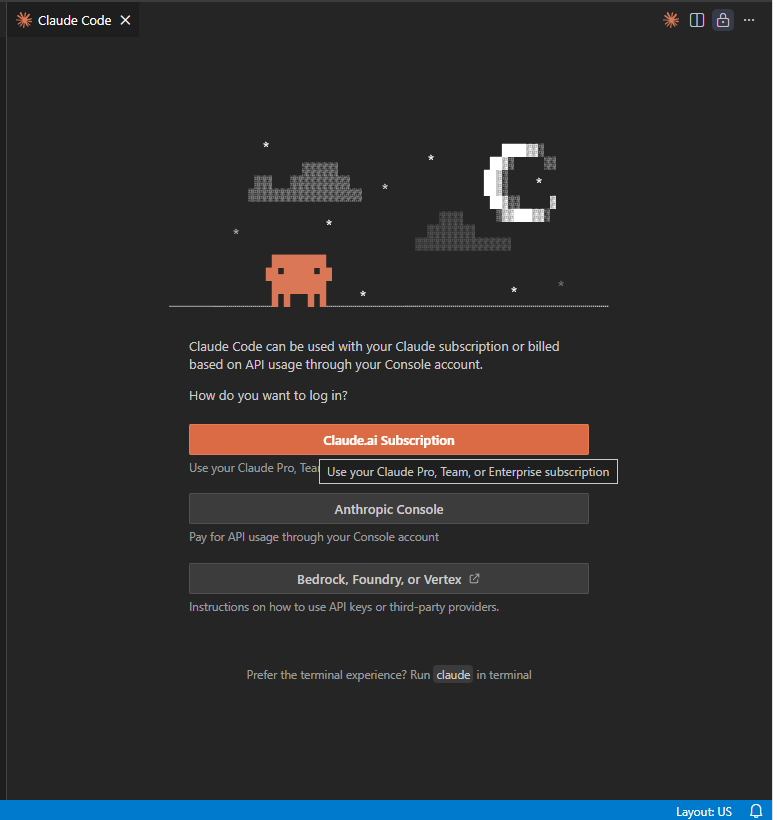
ここでリンクを開いてもエラーが発生するので一旦Cancel
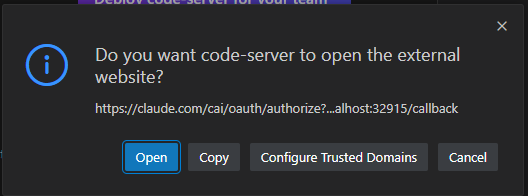
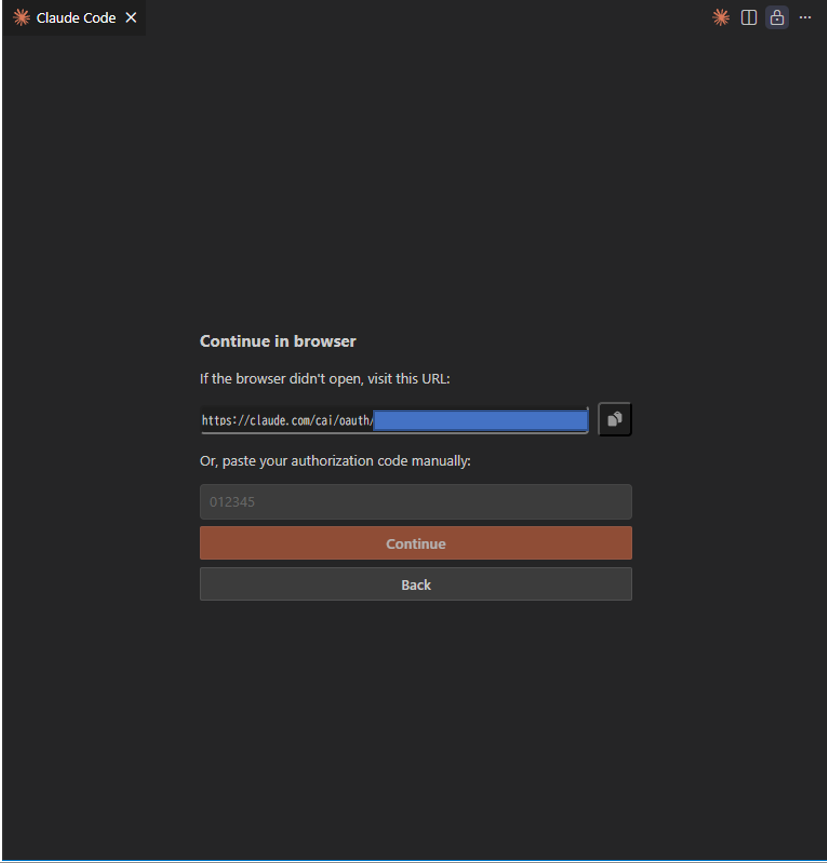
Claudeの画面内にURLが表示されるのでコピーしてブラウザで開く
承認する をクリック
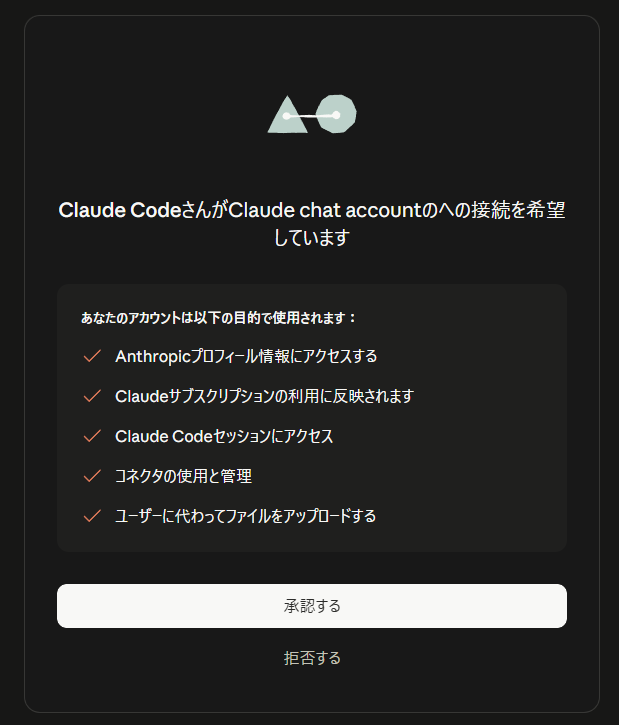
認証コードをコピー
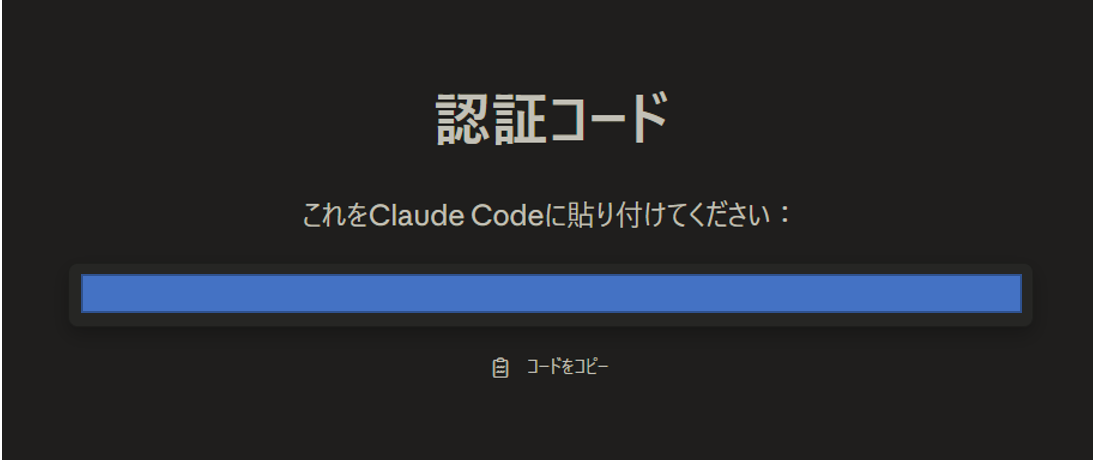
認証コードを貼り付け、「Continue」をクリック
Claude Codeが起動しました!
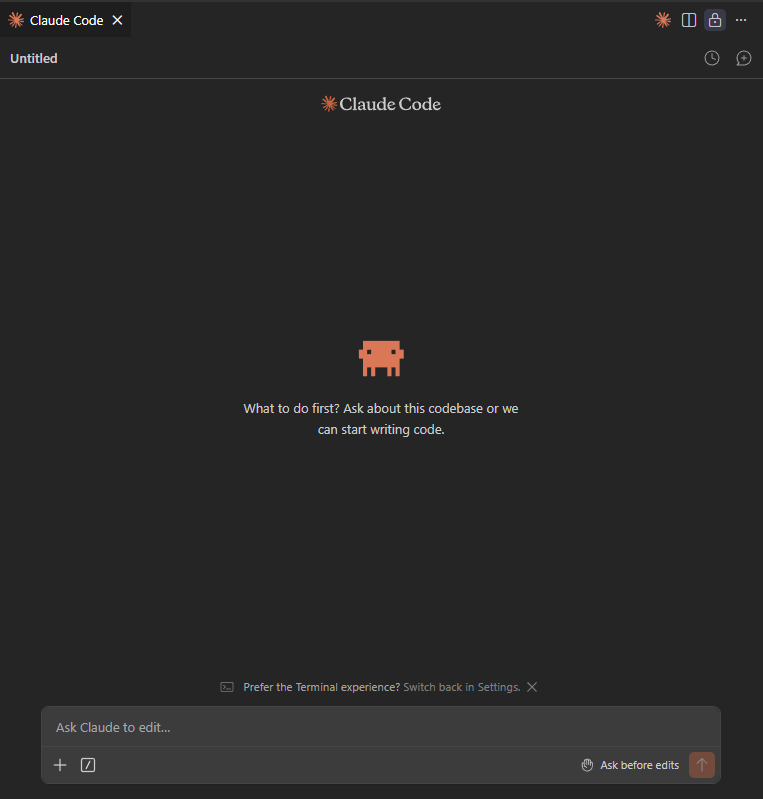
ユースケース
Claude CodeとDataikuを連携すると、様々なユースケースが考えられます。
- コードレシピやNotebookを編集する
- データセットの中身を確認させ、データ定義書を作成させる、データ整形計画書や設計書、分析計画書などを作成させる
- データセットを可視化するWebAppを作成させる
- 実装内容を設計書に起こさせる
コードを実装するだけでなく、APIを経由してDataikuの操作も出来るので、フローを実行させたり、作成したドキュメントをWikiにデプロイさせたりと様々なことが可能です。
中でも、今回はコードレシピの編集を例に、手順を説明します。
コードレシピの編集
Dataikuでノーコードユーザーがデータ分析を行うには、クリック操作で完結するビジュアルレシピを使用する必要が有りましたが、Claude Code連携が出来ると、コードレシピも選択することが可能になります。
【コードレシピを使用するメリット】
- ビジュアルレシピに無い処理や、より高度な処理を行うことができる。
- 中間テーブルの生成を抑え、一気に処理を行うことができる。
データセットを選択した状態で、「Pythonレシピ」をクリックします。
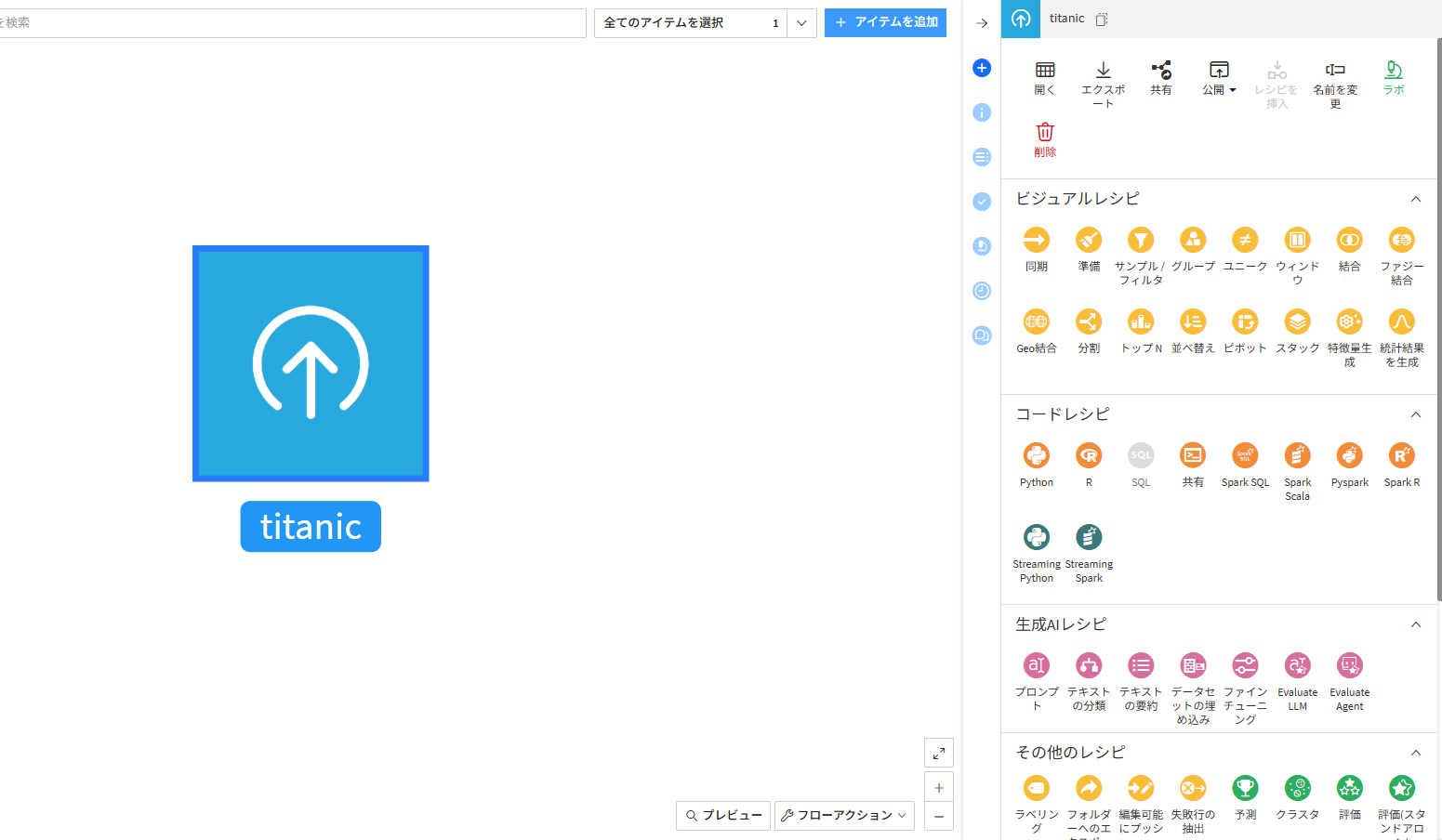
出力データセットを定義し、CREATE RECIPEをクリックすると、Pythonレシピの編集画面に移動します。
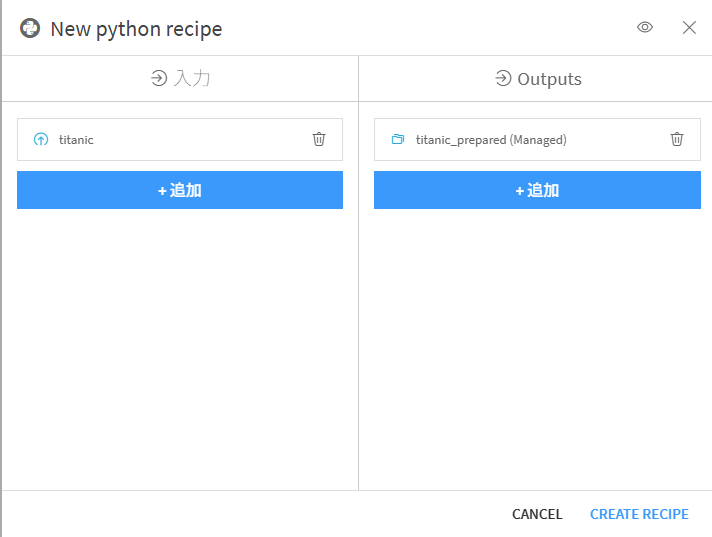
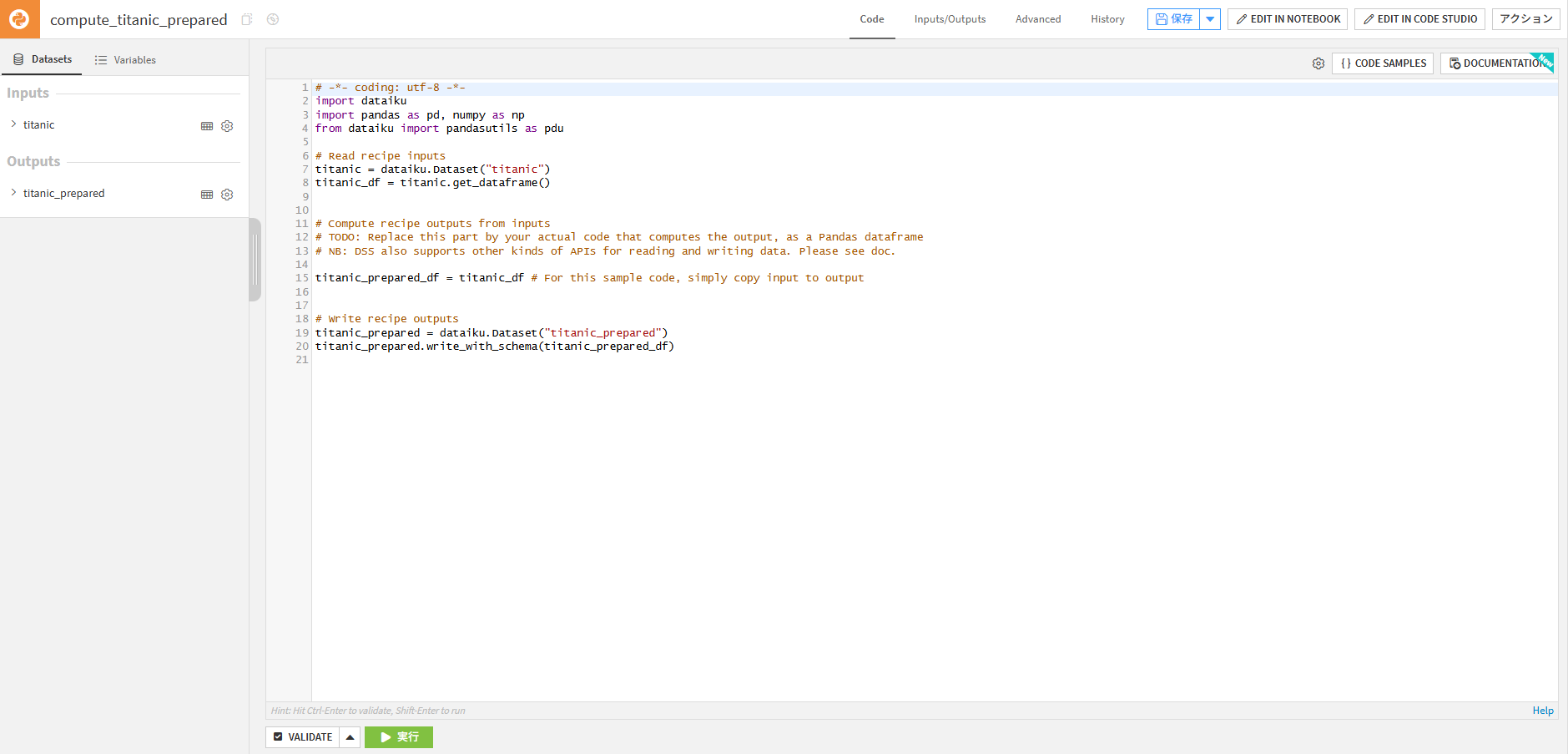
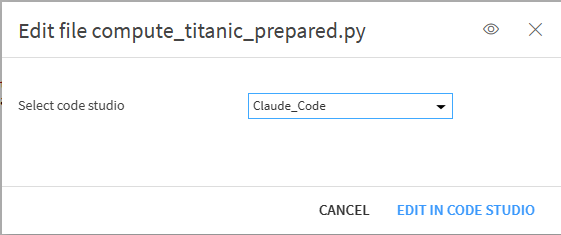
画面上部の「EDIT IN CODE STUDIO」というボタンをクリックし、Claude Codeを含むCode Studioを選択したうえで「EDIT IN CODE STUDIO」を再度クリックします。
すると、Code Studioのエディタが起動します。
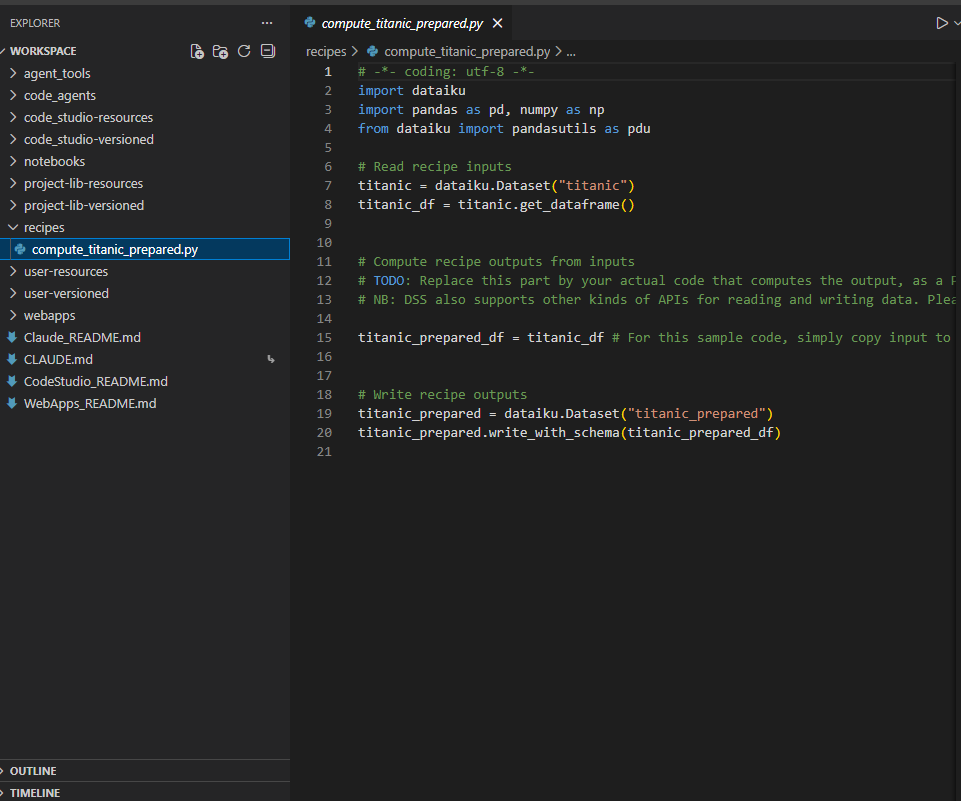
レシピは「recipes」というフォルダ内に入っています。
【TRY!】
Claude Codeに以下のような指示を入力してみて下さい。
- recipe/compute_titanic_prepared.py にtitanicのデータセットを前処理して顧客の生存予測のモデルを作成し、モデルの予測値と分類クラスを付与したうえで「titanic_prepared」データセットに保存する処理を追加してください。
- recipe/compute_titanic_prepared.py のtitanicデータセットに対しEDAを行い、欠損値処理などの必要な前処理と機械学習で有効な統計量を付与したうえで、機械学習用のデータセット「titanic_prepared」を作成する処理を追加してください。
概括的な指示であっても、ある程度自立してコードを作成してくれます。
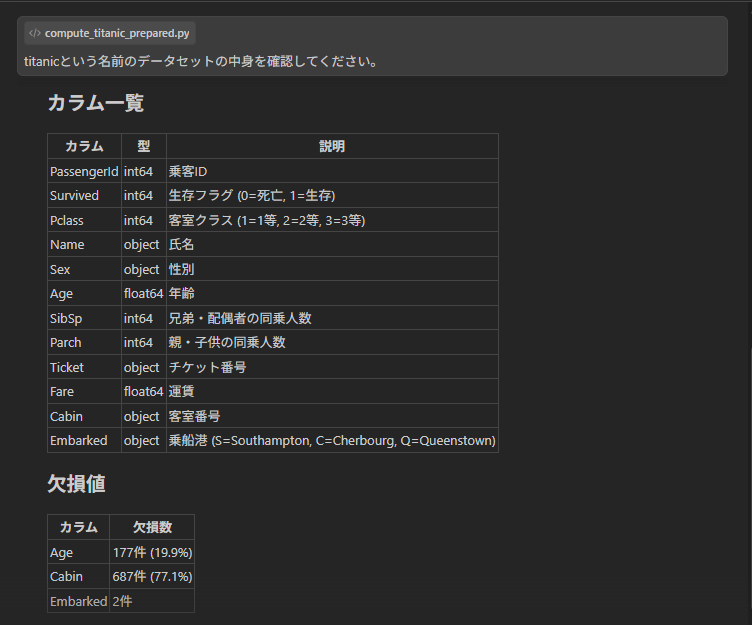
注意点としては、Claude Codeはコードだけを見ており、データの定義やデータの中身を見てはいません。
最初に「titanicデータセットの中身を確認してください。」などの指示を投げることで、DataikuのAPIを実行してデータセットの中身を理解してくれ、精度が向上します。
もう一つの注意点として、DataikuのCode Studioで開発したコードは、DSS(DataikuのUI側)にリアルタイムで連携されているわけでは有りません。
Code Studioで開発したコードを連携するためには、画面右上の「SYNC FILES WITH DSS」をクリックする必要があります。
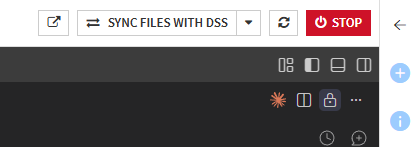
これを押して初めて、Code Studioで開発した内容をDataiku DSSで利用することができます。
また、SYNC FILES WITH DSSで同期できるフォルダにも制限があります。
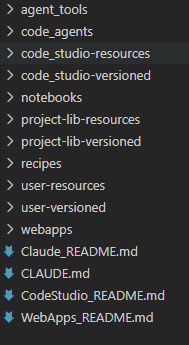
Code Studioで編集・同期できるフォルダは、Dataiku公式ドキュメントで以下のように定義されています。
通常の開発用途では recipes・notebooks・project-lib-versioned・webapps の4つが主な作業対象になります。なお、画像などの大容量ファイルはバージョン管理対象外の project-lib-resources に置くことが推奨されています。
まとめ
今回は、DataikuとClaude Codeの連携手順と、簡単な使い方を説明しました。
DataikuとClaude Codeを連携するメリットとしては以下が考えられます。
- Claude Codeで作成できるダッシュボードや分析をDataikuで更新、運用可能なWebAppとして展開する
- 実データにシームレスに接続し、分析をさせる
- 実装の証跡やログを残しながらClaude Code活用が出来る
ただし、運用には以下の注意が必要です。
- データの利用、閲覧、Claude Codeに渡せる範囲のコントロールをすること
- 本番データの削除などを行わせないためのガードレールを整備すること
- 利用者リテラシーを持って利用できるためのガイドラインを定義し、周知すること
株式会社キーウォーカーでは社内の開発効率向上のために使用しているClaude Codeと、サービスパートナーであるDataikuの知見のどちらもを活かして、Dataiku活用のさらなる推進や、Claude Codeで作成したスポットのレポートをDataiku上で本番化し、運用に繋げるためのご支援が可能です。
この記事を読んで興味を持った方は、ぜひご相談ください。