はじめに
Tableau2025.3がリリースされました。
注目の機能として「表のViz拡張機能」があります。
「Viz拡張機能」は2024.2で新しく追加された機能です。
今回のアップデートで「Radial Viz Extension」が追加されました。
この「Radial Viz Extension」で何が出来るかを試してみたいと思います。
Radial Viz Extensionが使えてうれしいこと
ドーナツグラフやサンバーストチャートは標準の機能として実装されておらず 本来の実装とは異なる裏技の用なテクニックが必要でしたが、公式の拡張機能により 標準機能として、今までより格段に素早く作成できるようになりましたので、ご紹介いたします。
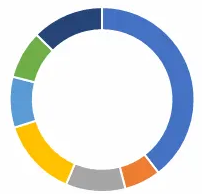
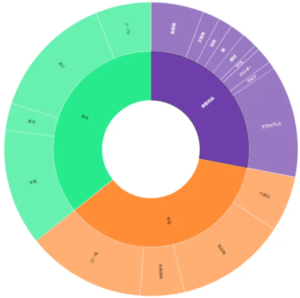
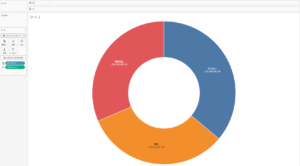
ちなみに下記のように円グラフの中心がくりぬかれているのがドーナツグラフで その周りにさらに階層が増えて詳細な情報が確認できるのがサンバーストチャートです。
ドーナツグラフの作成
従来
1.円グラフを作成します。
2.行シェルフもしくは列シェルフに「0」を入れ円グラフを2つにします。
3.2つのグラフを「二重軸」で重ねます。
4.ドーナツグラフの内側にしたいグラフの色を白などのわかりやすい色に変更します。
5.色を変えたグラフのサイズを小さくします。
アップデート後
「Viz拡張機能」で「Radial」を選択し下記画面が表示されることを確認します。
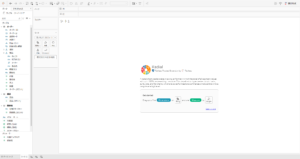
1.マークの「階層レベル」に任意のディメンションをドラック&ドロップします。
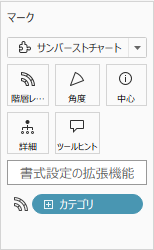
2.マークの「角度」に任意のメジャーをドラック&ドロップするとドーナツグラフが完成します。
サンバーストチャートの作成
従来
1.MAKEPOINT(0,0)で計算フィールドを作成します。
2.作成した計算フィールドをマークの詳細に入れます。
3.作成した計算フィールドをシートの左上にドラックし、「追加 マークレイヤー」でドロップします。
4.マークに計算フィールドが2つ追加されているので円グラフに変更します。
5.片方の色とサイズを変更します。
6.画面上部にある「マップ」タブを選択し、「バックグラウンドマップ」で「なし」を選択します。
7.ヘッダーの表示をなくし、またシートの書式設定で余分な線を消します。
8.マークカードの色と角度にそれぞれ任意のフィールドを入れます。
9.グラフのサイズを変更し重なるようにします。
アップデート後
1.上記で作成したドーナツグラフに加えてディメンションをマークの「階層レベル」に追加するとサンバーストチャートが完成します。 ※階層レベルには最大で5つまでディメンションを追加できます。
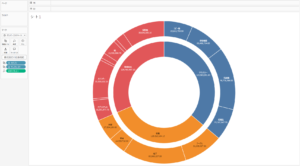
テキスト表示方法
メジャーをマークの「中心」にドラック&ドロップすることでテキストとして表示することが可能です。

終わりに
今回公式の Viz拡張機能として「ドーナツグラフ」と「サンバーストチャート」が追加されました。
ドーナツグラフについては割合をシンプルに比較することに向いており、サンバーストチャートは複数階層のデータ構造をまとめて表現できる様になっています。
直感的に操作しやすい状態になったため、表現の幅が広がる足がかりになれば幸いです。
Viz拡張機能を是非ご活用ください。