自己紹介
皆さん、始めまして!
データサイエンス部のT.Mです。
大学時代はスポーツ科学の世界に没頭し、選手のパフォーマンスをどうすれば向上できるかをテーマに、スポーツデータの分析と自身の体での実証に明け暮れる日々を送っていました。
入社後にTableauというBIツールを使う部署に配属され半年がたちました。初めてツールを使い始めたころのことを振り返ってみたいと思います。
現在では、ダッシュボード作成における要件整理、データ理解、データ整形、グラフ作成など、学びの多い毎日です。
初めてTableau を使用して感じたこと
初めてTableauを触った時の驚きと感動は今でも鮮明に覚えています。 「なんて便利なツールなんだ…!」と。
例えば、データ整形ツールであるTableau Prep Builder。
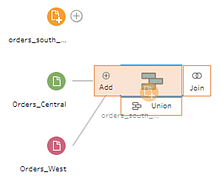
- 同じ形式のデータを縦に結合する、あの面倒な作業は「ユニオン」機能で一瞬。
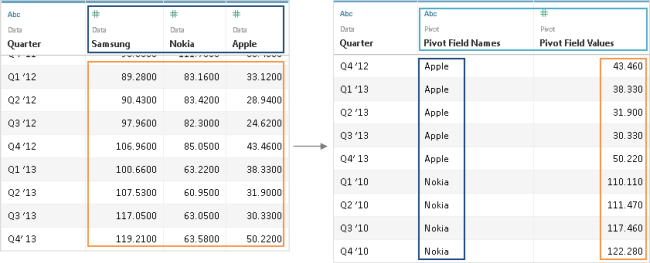
- 一見分かりやすいけど分析しづらい「横持ちデータ」を「縦持ちデータ」に変換する作業も「ピボット」機能でワンクリック。
Tableauを使う以前はExcelであれだけ時間をかけていた作業が、魔法のように解決していく感覚。まさに目からウロコでした。
グラフを作成するのも基本の操作はドラッグ&ドロップで使いたいデータを持ってくるだけで一瞬でビジュアル化してくれるんです。
フィルターやグラフの色付けも同じように簡単に設定可能。
表現方法のパターンも様々で見せ方によってはそのグラフ単体で様々な情報を得ることができる。。。
そんな中で一体どこでつまずいたのか
ですが、未経験である自分には中々理解が進まない点が使用していくうちにいくつか出てきました。 今回はその中でも「重要度の高い4つのポイント」を紹介します。
データを「集計」する
データの集計は、データ分析をしていく上ではかかせないポイントです。
基本的に世の中にあるデータというのは加工されていない【Raw Data (生データ)】です。
それを分析者が独自で定めた粒度で見るために集計を行います。
もちろん、加減乗除のような簡易的な計算はみなさんも想像しやすいと思いますが、複雑な集計(IF文や日付の計算など)が必要な場合はTableau の計算式を書く上でのルールに則って計算式を作成しなければいけないのです。
さらにこの集計はフィルターの項目や計算自体が適用される順番なども考慮しないと、想定していた結果と違うものが返ってきてしまいます。 そして、この集計には様々な関数が用意されており、集計の方法も多岐にわたります。
特に僕を悩ませたのが、LOD(Level of Detail)計算というTableau独特の概念です。これは「グラフに表示しているデータの粒度とは別の粒度で、集計を行う」という強力な機能なのですが…この説明だけでは「???」ですよね。
Tableauはグラフ上にどんなデータを置いているか(粒度)によって、集計の仕方が変わる特性があります。この特性を理解し、様々なルールに則って計算式を組み立てる必要があるのです。
こういった様々なルールに則り、構文を記述する必要があります。
つまり、パズルを解くような「論理的な思考」が必要になるということになります。
データ整形におけるゴールまでの道筋を描く
データ整形は、データ分析の最初のステップでありながら、多くの人がつまずくポイントです。
多くの場合、まずTableau Desktopのようなツールでデータを読み込み、可視化を試みます。
しかし、作業を進めるうちに「思った通りの計算ができない」「このグラフが作れない」といった壁にぶつかります。
その原因は、分析のスキル不足ではなく、根本的な「データの持ち方」そのものにあることが多いのです。
もちろん、最初から完璧なデータ構造を理解して読み込めるのが理想ですが、分析の初心者がそこまで意識を向けるのは難しいでしょう。
そこで「データを整え直そう」と決意し、Tableau Prep Builderのようなデータ整形ツールを開きます。
しかし、いざデータを読み込んでも、「さて、ここから何をすればいいんだっけ?」と、再び手が止まってしまいます。
これは、「何を目指して」データを整えればよいのか、整形の「ゴール」が分かっていないからです。
この経験により、データ分析に着手する際は「最終的にどんな分析をしたいのか」というゴールから逆算して、データ整形の形を決めることが大切だということを感じました。
ダッシュボードでデータを理解するための「導線設計」
データの集計、そしてデータ整形が完了したらいよいよグラフの集合体であるダッシュボードの作成をしていきます。
作成したグラフを白いキャンバスの上に置いていき、1つの画面にしていくわけですが、ただ作ったグラフを置いていくだけでは見づらく、使いづらいダッシュボードになってしまいます。
ではどのように配置していくことが大事になるのでしょうか。
みなさんは、資料やスライドを見るときは画面の左上から順番に見ていくと思います。
ダッシュボードも同じように、左上から右上、左下、右下という具合に自然な目線の動きになるような導線が好ましいとされています。
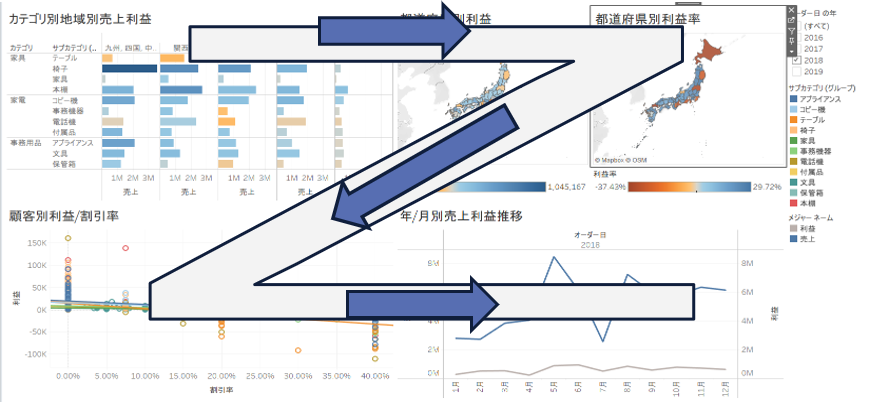
こういったグラフで得られた情報を順序立てて、論理的に見ることを「データストーリーテリング」といいます。
ダッシュボードの「デザイン」について
また、ダッシュボードを作るときに導線設計に加えて、もう一つ大事にしなければならないのは「デザイン」を整えることです。
配色や色数、グラフ間の余白(パディング)、グラフ自体の数など考えるべき要素が多数あり、やりすぎてしまうと情報が取りにくくなってしまいます。
また、見るべきポイントがわかりにくいようなデザインも、何を示しているのかわからなくなってしまいます。
円グラフの中の色の数が多い場合と、適切な場合を見比べてみましょう。

左は「カテゴリごとの売上」、右は「サブカテゴリごとの売上」を表した円グラフです。
「カテゴリごとの売上」では3種類の色で表現されていて見た目でどれぐらいの割合を占めているかぱっと見で理解することが出来ると思います。
対して「サブカテゴリごとの売上」では色が多すぎて、目が痛くなってしまいそうですよね。
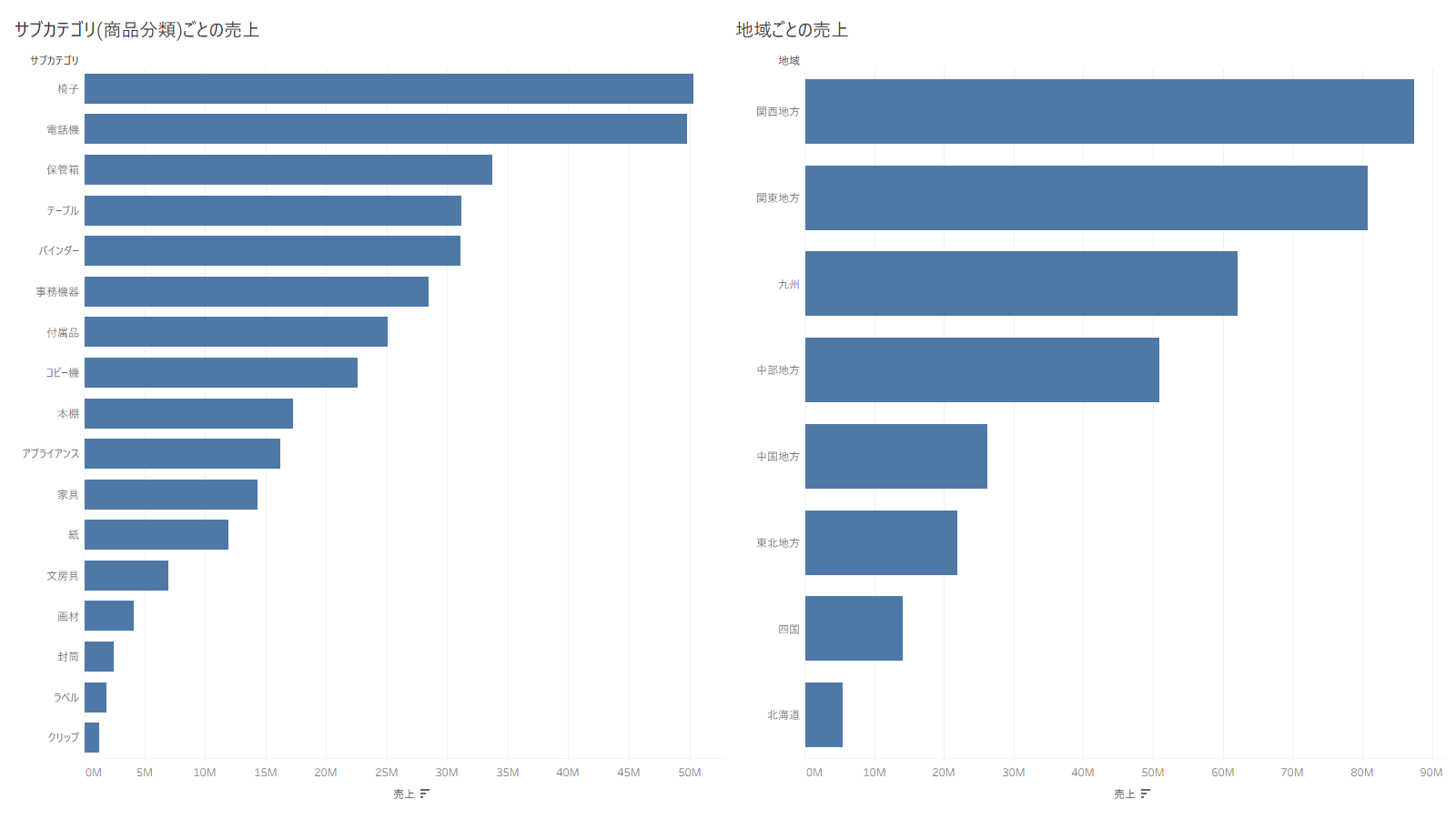
こういったことからサブカテゴリごとの売上を円グラフにして表すよりは、他のグラフなどで表現した方が良いかもしれません。
他にも、似たような色が多すぎてしまうと、色覚障害の方がいたときにも見づらい可能性があります。
そのため、見てもらう人や実際に使う人をイメージしてデザインを調整することも求められるのです。
まとめ・今後について
今回のこの記事では新卒、未経験の私が、Tableauを使って様々なデータを触って感じたことを書かせていただきました。
ただ見るだけでは何かを得ることはできませんが、
様々なデータと組み合わせたり、目立たせたりすることで意思決定に必要なインサイトを得ることができます。
この半年間で学んだ最も大切なことは、Tableau(BIツール)というのはデータを可視化するためのツールではありますが、
【Tableauは本当にただデータを見やすくするためだけのツールではない】ということです。
では、私たちがデータを扱う上で、本当に大切にすべきことは何でしょうか?
それは、
「データから新たな発見(インサイト)を得て、次のアクションの意思決定をすること」
だと考えています。
この記事を読んでいる方でもいらっしゃるかもしれませんが、
- 取得したデータをエクセルで無理矢理繋げたり
- グラフ化しやすいようにするためにコピーとペーストを繰り返し使って新しいシートを作成したり
グラフ化しても自分の思い通りにグラフにならず、悪戦苦闘しながら同じようなグラフを大量に作成して、結局のところあまり使わなかったり、そもそも見にくかったりなどといった経験はありませんか?
しかし、私たちが本当に焦点を当てるべきは
【データを基にした業務課題の解決策の検討】です。
今、さまざまなお客様のTableauダッシュボード構築を支援する中で、
「どうすればデータの可視化を通じて人の心を動かし、次のアクションにつなげられるのか」――そんなテーマに日々向き合っています。
まさにそれこそが、データストーリーテリングの力です。
このストーリーを実現するためには、見る人が自然に流れを追えるような導線設計を意識した画面のデザインが欠かせません。
僕自身もまだ学びの途中ではありますが、今後は認定制度であるDATA Saberや各種資格にも挑戦しながら、スキルを磨いていきたいと思います!