Tableauで動的なダッシュボードを作るなら「パラメーター」を活用しよう!
BIツールを導入してデータを見える化する際、ただ指標を並べて棒グラフや折れ線グラフを配置するだけでは、データが「置かれているだけの画面」になってしまいます。
ユーザーが自らデータに触れ、分析し、思考を深めてもらうためには、動的なUI・UXを備えたダッシュボードが不可欠です。そのような動的なダッシュボードを作るために欠かせないのが、今回ご紹介する「パラメーター」機能です。
パラメーターを活用した動的なダッシュボードは、データ分析の可能性を大いに広げ、ダッシュボード作成者が思い描いたアイデアを具現化するための強力なアイテムとなります。
本記事では、社内で新卒メンバー向けに開催した「パラメーター勉強会」の内容をベースに、Tableauのパラメーターの基本から実践的な使い方までを分かりやすく解説します。
初心者がつまずきやすい「パラメーター」の壁
私自身、初めてTableauに触れたとき、「パラメーターって結局どういうもの?」「これを使って何ができるの?」と、パッとイメージが湧かずに苦労した経験があります。Tableauの中でパラメーターは「変数」として扱われるため、普段そうした概念に馴染みがないと、最初は少しとっつきにくく感じるかもしれません。
そこで、キーウォーカーのデータアナリティクス部では、新卒メンバー向けに実務での活用を想定した「パラメーター勉強会」をハンズオン形式で開催しました。パラメーターを用いた動的なコントロールを学び、お互いの分析スキルを高め合う「学びの会」としての実施です。
また、お客様との会話でも「作ってもらったダッシュボードにパラメーターが使われているけれど、どういう仕組み?」といった疑問をいただくことが多いため、この記事が共通認識を持つための土台になればと考えています。
Tableauの「パラメーター」とは?フィルターとの違い
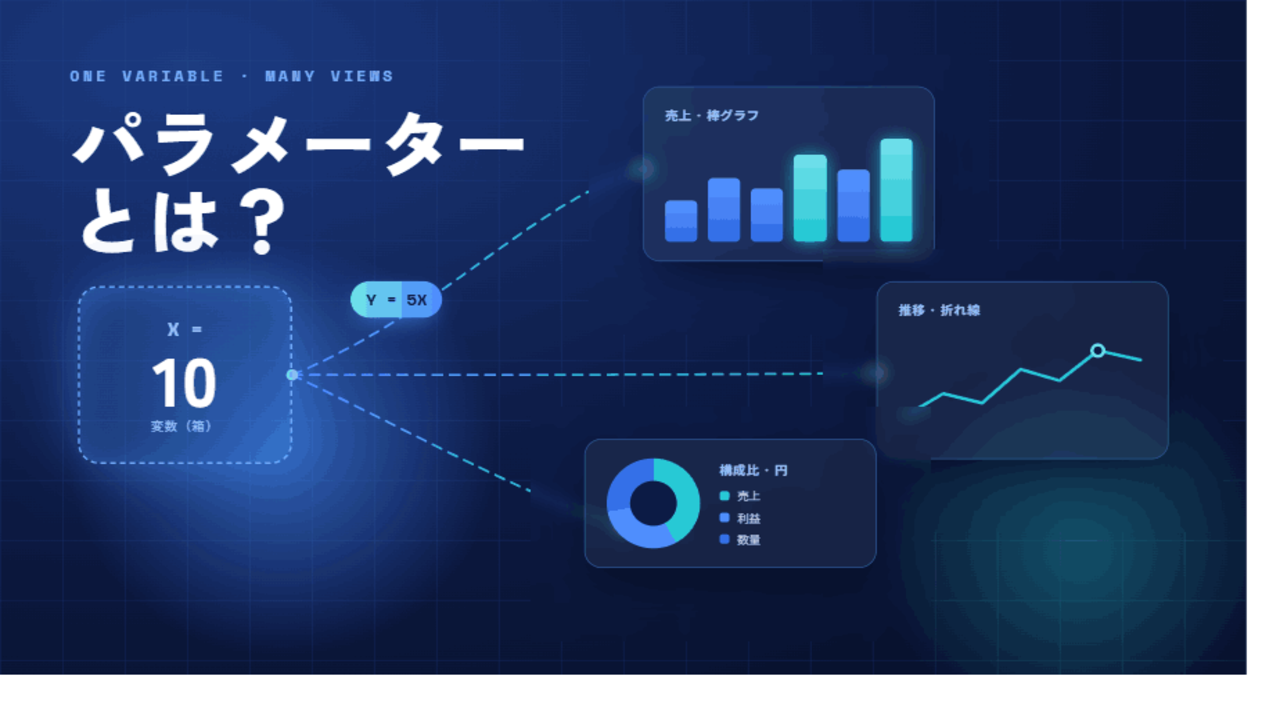
パラメーターはユーザーが値を入れる「変数(箱)」
パラメーターとは、一言で言えば「ユーザーが自由に値を代入できる『変数(箱)』」のことです。例えば、数学の授業で習った「Y = 5X」という数式を思い出してください。
この数式における「X」の部分がパラメーターに当たります。この「X」を1つの「箱」だと想像してみてください。
この「箱」に入る値は基本的に1つで、ダッシュボードを使うユーザーが、この箱の中身(数字や文字など)を自由に指定して変更することができます。
フィルターとの決定的な違い
実務においても、パラメーターは「フィルター」とよく混同されることが多い機能です。ここで両者の違いを明確に整理しましょう。
なぜこの2つは異なる動きをするのでしょうか?それは、「データソースに紐づいているかどうか」という根本的な仕組みの違いがあるからです。
フィルターは、特定のデータソースに存在する「データ(行)」を条件によって絞り込む機能です。そのためデータソースに強く紐づいており、基本的にはワークシート単位で作られます。
一方、パラメーターはデータソースから完全に独立した「ただの値(箱)」です。データソースに依存しないからこそ、ワークブック全体で使い回すことができ、さらには複数の異なるデータソースをまたいだコントロールも可能になります。
| 特徴 | パラメーター | フィルター |
|---|---|---|
| 根本的な仕組み | データソースから独立している(※) | データソースに紐づいている |
| 役割 | ユーザーが値を入力する「変数(箱)」 | 条件に合わないデータ行を「除外」する |
| 単体での動作 | ×:値自体は変えられるが、計算式やフィルターと組み合わせないとビューには影響しない | 〇:設定した時点でデータが絞り込まれ、ビューに直接反映される |
| 複数シートへの適用 | ワークブック全体で共通して使える | 設定が必要(基本はシート単位) |
※パラメーターは基本的にデータソースから独立した「空の箱」ですが、設定によっては、箱に入れる選択肢をデータソースの項目(カテゴリや顧客名など)から自動的に取得して連動させることも可能です。
フィルターが「データのふるい落とし」であるのに対し、パラメーターは計算式と組み合わせることで、ダッシュボードの振る舞いそのものを動的に切り替えるコントロールスイッチのような役割を果たします。
【実践】Tableauパラメーターの基本設定 3ステップ
パラメーターを実際に使えるようにするには、大きく3つのステップに分かれます。ここでは例として、カテゴリごとの売上を「合計売上」と「平均売上」で切り替えるグラフを作成していきます。
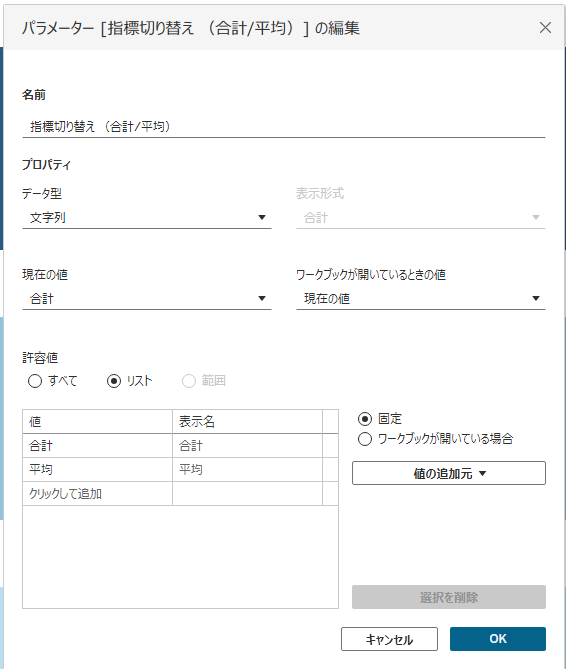
ステップ1: パラメーターを作成する(データ型の指定)
まずは、ダッシュボードを使う人が好きな数値や文字を入れられる「空の箱」を用意します。
Tableauのデータペインからパラメーターを新規作成し、まずはその箱に「どんな種類のデータを入れるのか(数字なのか、文字なのか、日付なのかなど)」を決めます。これを専門用語で「データ型」と呼びます。
また、どんな値でも自由に入力できるのか、特定のリストから選ばせるのか、1〜10のような範囲を指定するのかといった「許容値」も設定します。ワークブックを開いたときの初期値の設定や表示形式もここで整えることができます。
ステップ2: 計算フィールド(計算式)を作成する
前述の通り、パラメーター(箱)を作っただけでは何も起こりません。データと連動させるために、計算フィールドを作成します。
「Y = 5X」のX(パラメーター)が決まればY(結果)が返ってくるように、IF文やCASE文を使って条件分岐させたり、降順・昇順をコントロールしたりと、様々なロジックを組むことができます。
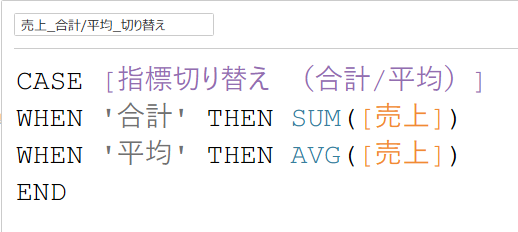
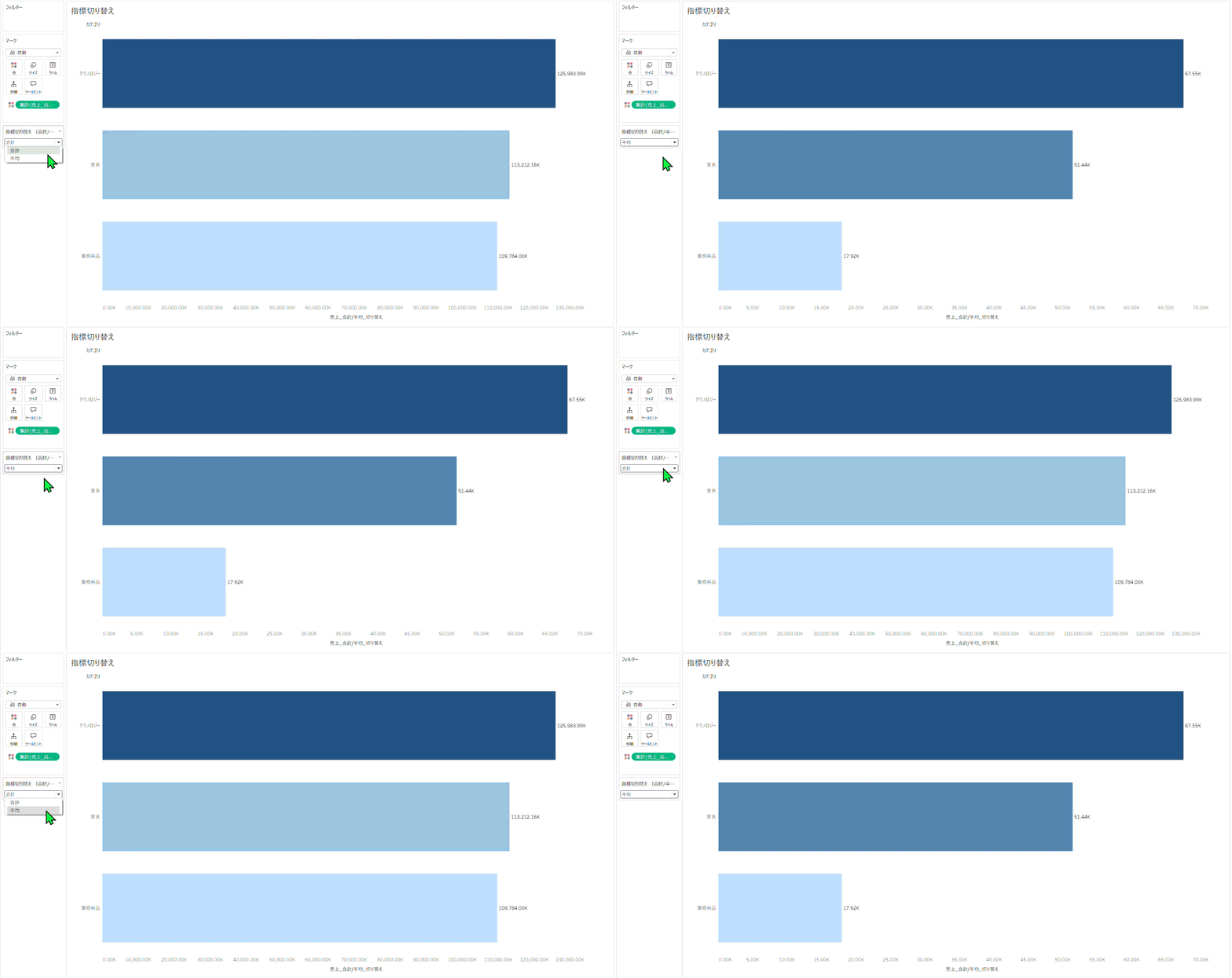
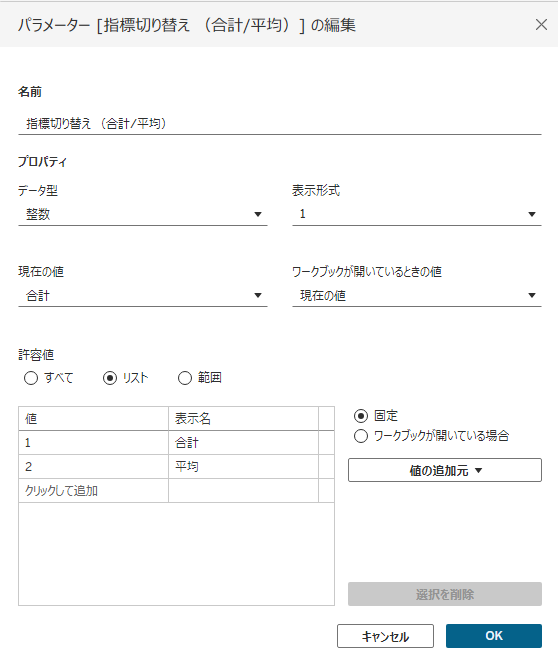
図では【指標切り替え(合計/平均)】のパラメーターを「合計」に設定した際は合計の売上を表示させ、「平均」を設定した際には平均の売上を表示させる計算式を作成しています。
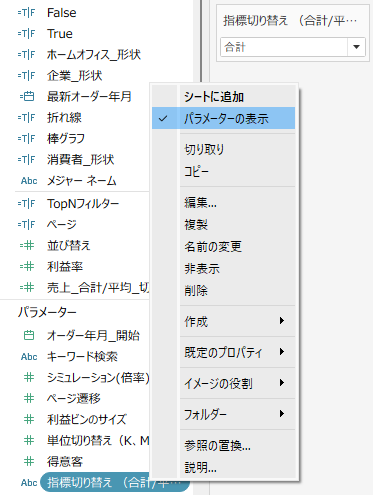
ステップ3: グラフに適用しパラメーターを表示する
最後に、パラメーターの箱の中身をユーザーが直接操作できるように、ダッシュボードやグラフ内にパラメーターを表示させます。つまり、画面上で操作できる部品として配置します。
選択肢が少ない場合はラジオボタン、多い場合はドロップダウンリストにするなど、UIを工夫しましょう。
さらに高度な使い方として「パラメーターアクション」機能を使えば、ダッシュボード上のグラフをクリックしただけで、その値が自動的にパラメーターの箱に入るような直感的な操作も実現可能です。
完成形
勉強会でも大好評!Tableauパラメーターの定番活用ユースケース3選
今回の社内勉強会で実際にハンズオンを行い、非常に好評だった定番のユースケースを3つご紹介します。
ケース1: パラメーターの表示名をテキストとして表示する
パラメーターを切り替えたときに、ダッシュボードやグラフのタイトルも一緒に切り替わることで、今何をビューに表示させているのかが一目でわかるようになります。
こうすることによって、ユーザーが今何をグラフで見ているのか、何を選択したかを迷わないようになります。分析をしやすくする工夫の1つです。
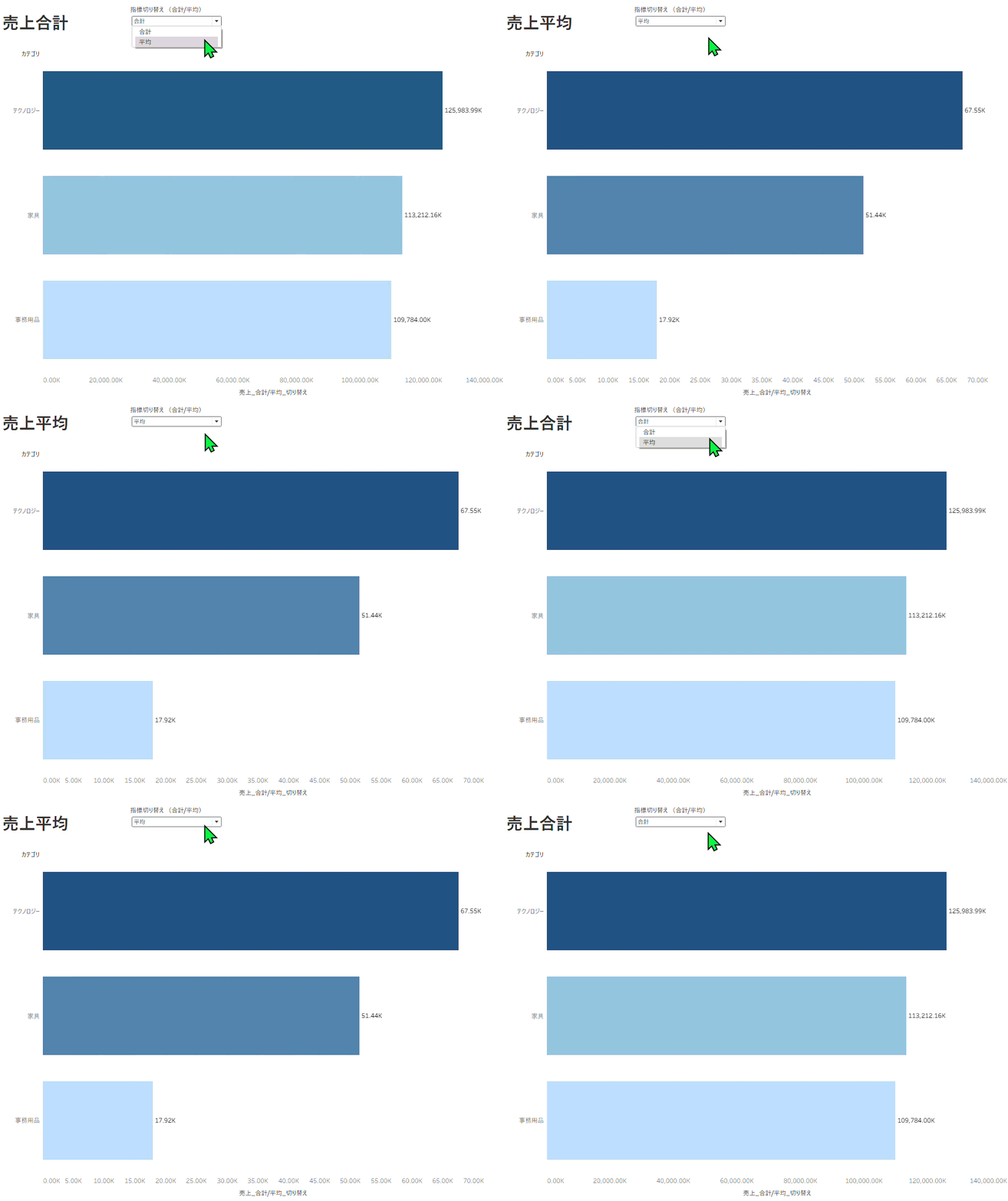
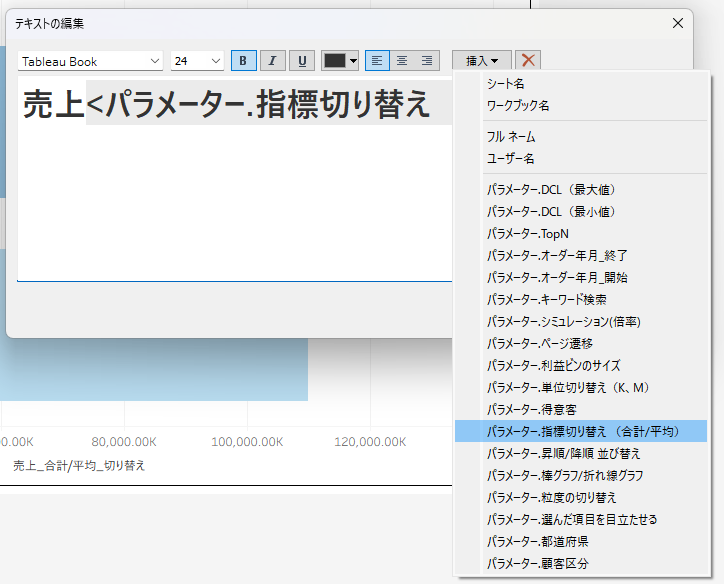
ダッシュボードのテキストオブジェクト内にパラメーターを入れることが出来るようになっているので、こういった活用方法もあります。
ケース2: 期間の選択(From〜To形式)
単に「日付の範囲」を指定してデータを絞り込むだけであれば、通常のフィルター機能でも可能です。では、なぜわざわざパラメーター(開始日用・終了日用の2つ)を用意するのでしょうか?
最大のメリットは、ユーザーが指定した「開始日」と「終了日」の値を、計算式の中で自由に使える点にあります。
これにより、単純な絞り込みにとどまらず、指定された期間の売上と「その前の同じ期間(前年同期や前月同期など)」を自動計算して比較させるような、高度な分析ビューを作ることができます。
また、「2023年1月」「2023年2月」といった月単位のドロップダウンリストを用意して範囲を選択させるなど、標準のフィルターよりも直感的で、分析要件に合わせた柔軟なUIを作れるのもパラメーターならではの嬉しいポイントです。
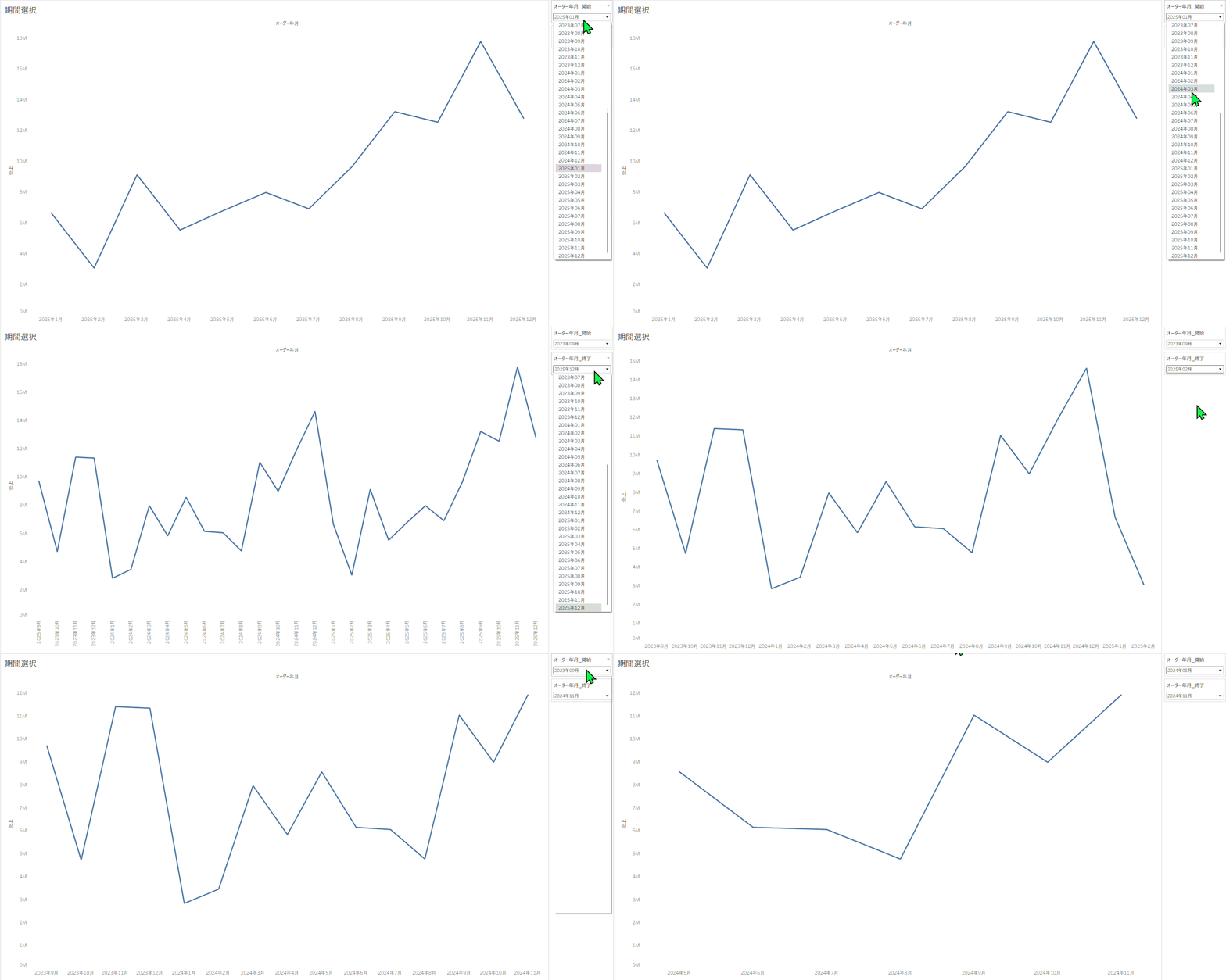
作成したパラメーター
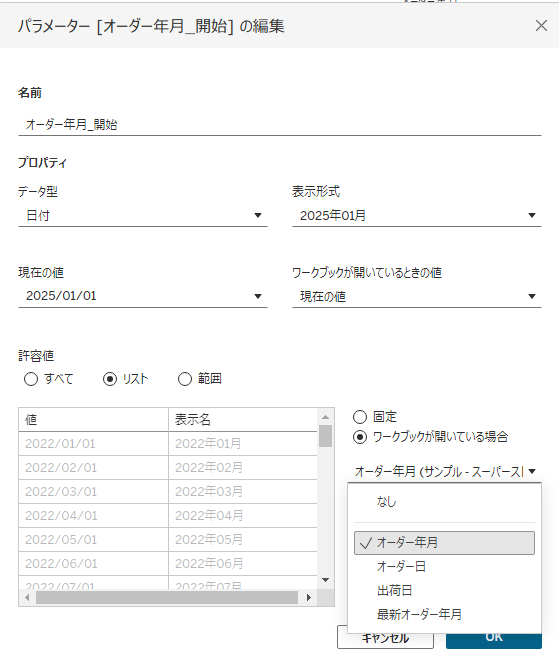
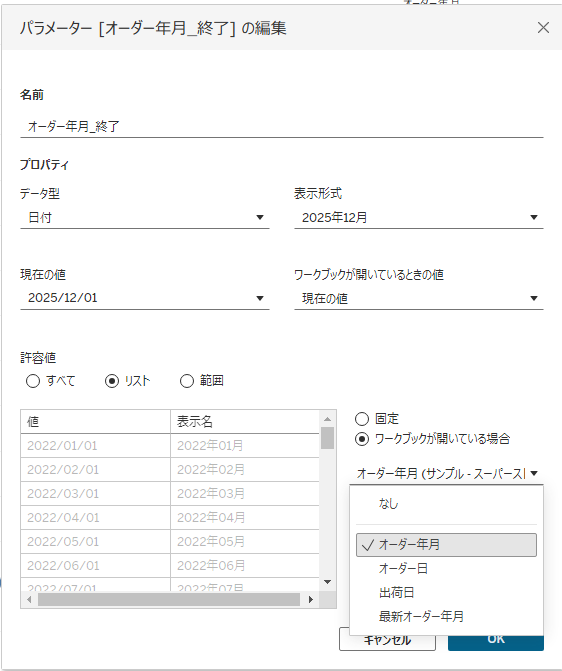
作成した計算式

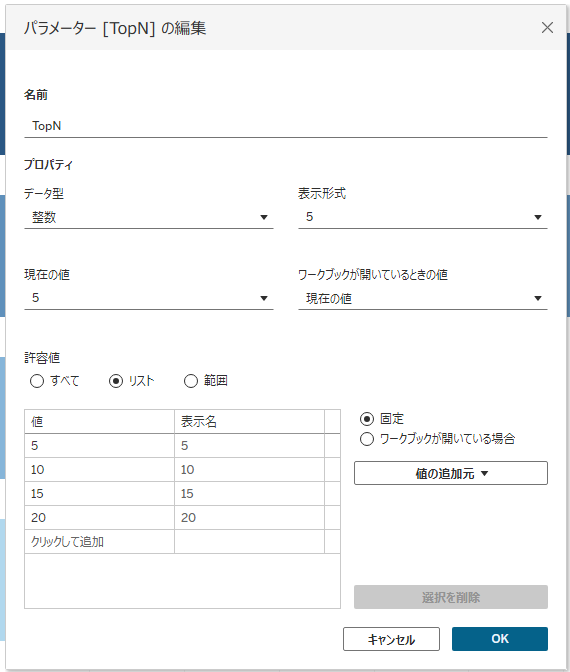
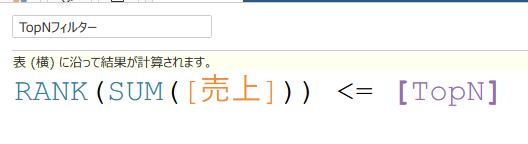
ケース3: ランキングの表示数を動的にコントロール(Top N)
売上ランキングなどのビューで、「Top 3」を見るか、「Top 10」まで広げて見るかをユーザーが指定できるようにします。
パラメーターの数値を変更するだけで、分析の範囲(粒度)を広げたり狭めたりコントロールできるようになります。
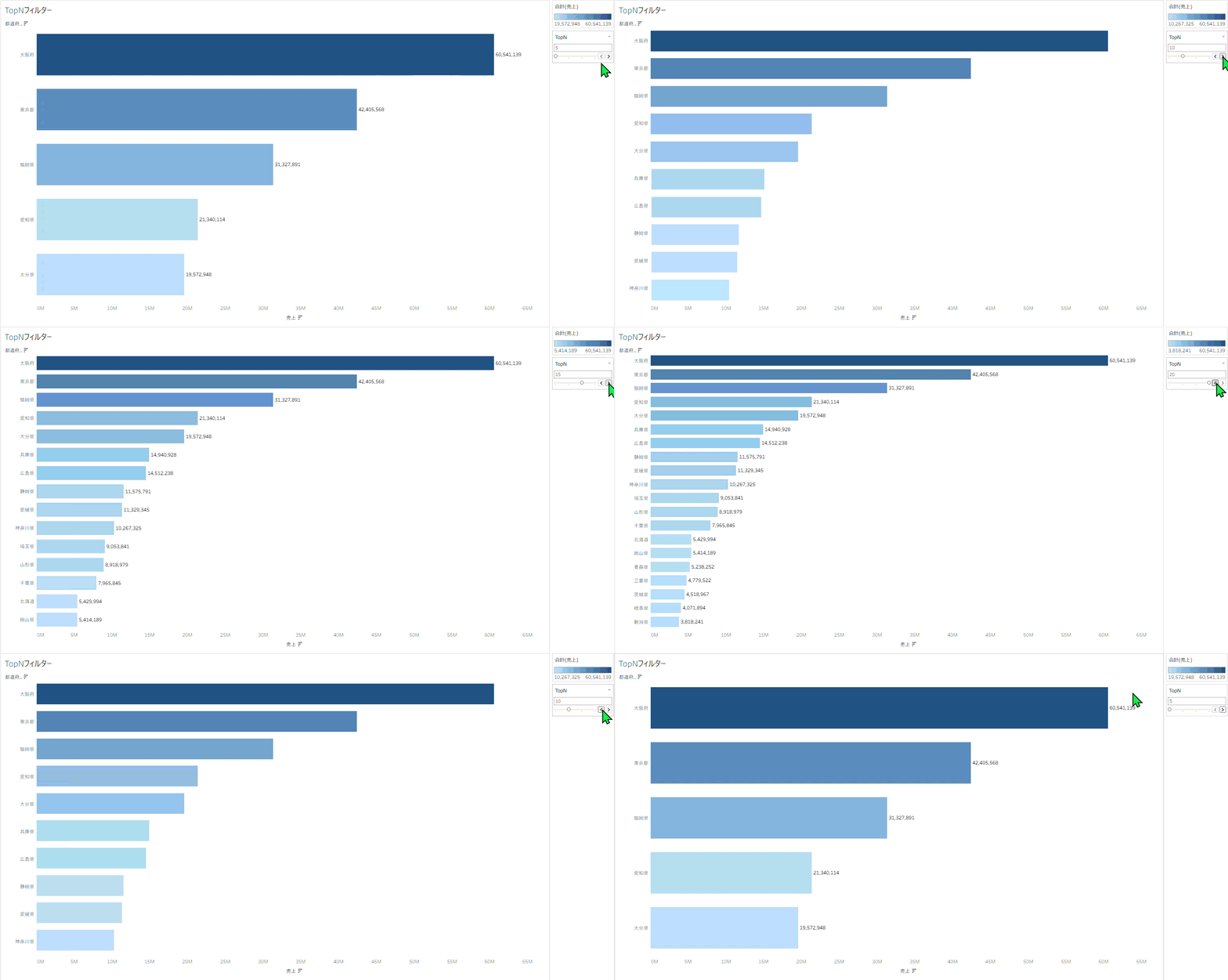
作成したパラメーター
作成した計算式
Tableauパラメーターに関するよくある質問
Q. 複数のシートに同じパラメーターを適用できますか?
A. はい、可能です。
パラメーターはワークブック全体で共通の変数として存在します。そのため、複数の異なるデータソースがある場合でも、同じパラメーターを使って共通のロジックを作成することができます。
Q. 実務で役立つ、パラメーター作成のベストプラクティスはありますか?
A. 「値」は数値にし、「表示名」を文字にするのがおすすめです。
コンピューターの処理原理として、文字列の判定よりも数値の判定の方が処理が高速です。そのため、内部的には「1, 2」という数値で処理させつつ、画面上は「売上, 利益」と表示させる使い方がパフォーマンス向上に繋がります。
Q. フィルターよりパラメーターを使った方が良いのはどんな時ですか?
A. 「ユーザーに任意の基準値(閾値)を決めさせたい時」や「グラフの表示項目そのものを切り替えたい時」です。
例えば、「売上が〇〇万円以上のお客様」を強調したい場合、フィルターだと「100万円以上」のように作成者が固定して絞り込むことしかできません。しかし、パラメーターを使えば、この「〇〇万円」の部分をユーザーがスライダーで自由に動かしてシミュレーションできるようになります。
また、「もしボタンAが選ばれたら売上を、ボタンBが選ばれたら利益を表示する」といった柔軟な条件分岐ができるのも、行を絞るだけのフィルターにはないパラメーターならではの強みです。
まとめ:Tableauパラメーターでデータ分析をより自由にする
パラメーターは、能動的なデータ分析を進める上で非常に有用な機能です。適切にダッシュボードへ盛り込むことでUI・UXが向上し、ユーザーが自ら直感的にデータを深掘りし、より自由でスムーズなデータ分析を行えるようになります。
Tableauの活用例は、今回ご紹介したもの以外にも実務的なものから遊び心のあるものまで、ネット上にも数多く存在します。「意外とこんな使い方もできるんだ!」という新しい発見がまだまだあるはずですので、ぜひご自身のダッシュボードでも色々と試してみてください。
データドリブンな組織づくりをご支援します
キーウォーカーでは、今回の記事のようなTableauの技術勉強会をはじめ、ダッシュボード開発、データ基盤の構築からデータ文化の醸成まで、企業のデータ活用を総合的に支援しています。「Tableauを導入したけれど使いこなせていない」「より高度な分析ダッシュボードを作りたい」といった課題をお持ちの方は、ぜひお気軽にキーウォーカーまでご相談ください。