はじめに
2026年10月23日にTableau 2026.3がリリースされました。
https://www.tableau.com/products/new-features
今回のリリースはTableau KnowledgeやTableau Agentなど AI関連のアップデートが中心ですが、ダッシュボードを作る側にとってうれしい機能も追加されています。それが「透明なツールヒント(Transparent Tooltips)」です。
ツールヒントの背景色と不透明度を設定できるようになり、ホバー時にVizを隠さずに詳細を確認できるようになりました。今回はこの「透明なツールヒント」について、設定方法と活用のポイントを解説します。
従来の課題
これまでのツールヒントは、背景が不透明な四角形で表示されていました。そのため、次のような場面で使いにくさがありました。
- 密集した散布図や折れ線グラフで、ツールヒントが周囲のマークを隠してしまう
- 背景が濃い色のダッシュボードで、白いツールヒントだけが浮いて見える
- デザインを統一したくても、ツールヒントの見た目は自由に変えられない
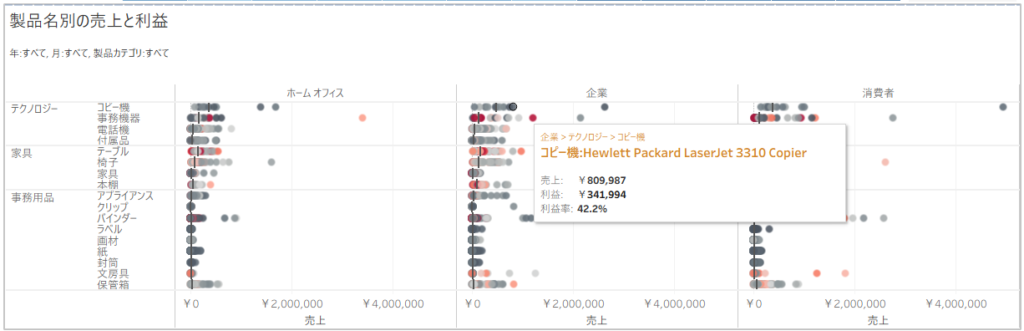
これを避けるために、ツールヒント内の情報を最小限に絞ったり、ツールヒント自体をオフにして別シートで詳細を見せたりと、工夫で対応することが度々ありました。
出来るようになったこと
ツールヒントに対して、次の2つを設定できるようになりました。
- 背景色:ビューやダッシュボードの配色に合わせた色を指定できる
- 不透明度:背景を半透明にして、後ろのVizを透かして見せられる
設定は「網掛け」ペイン、またはツールヒントの編集画面から行えます。Tableau Desktopだけでなく、Tableau CloudおよびTableau ServerのWeb作成でも利用可能です。
設定手順
(※メニュー名・項目名は検証時の実際の画面に合わせて修正してください)
方法1:網掛けペインから設定する
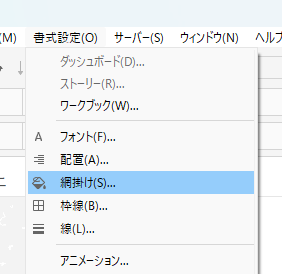
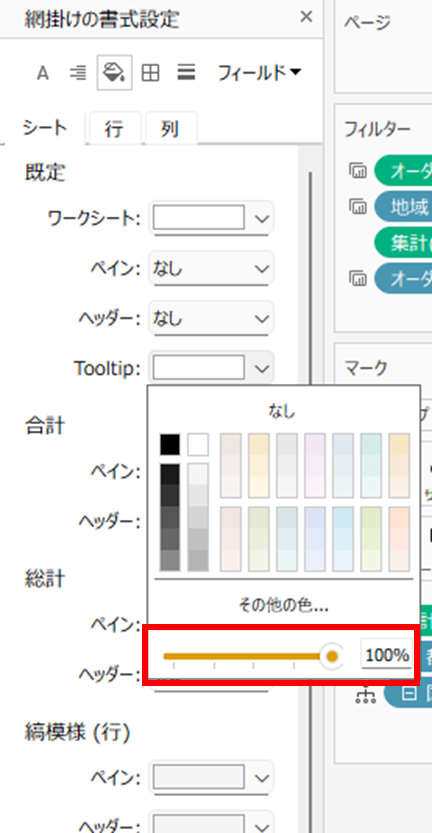
Step1:ワークシートで[書式設定]→[網掛け]を開きます。
Step2:ツールヒントの項目で背景色を選択します。
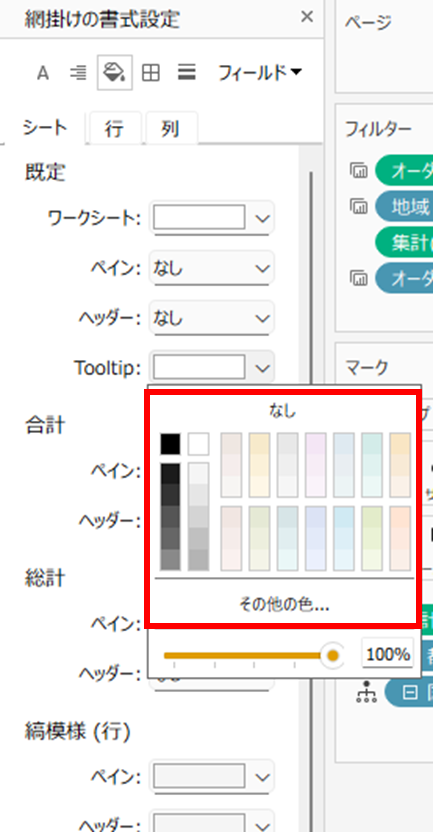
Step3:不透明度のスライダーで透明度を調整します。
方法2:ツールヒントの編集画面から設定する
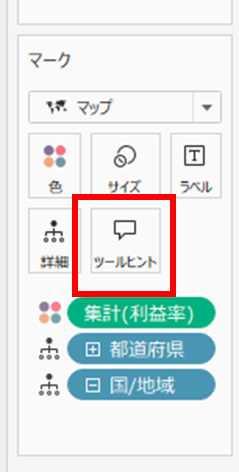
Step1:マークカードの[ツールヒント]をクリックし、編集画面を開きます。
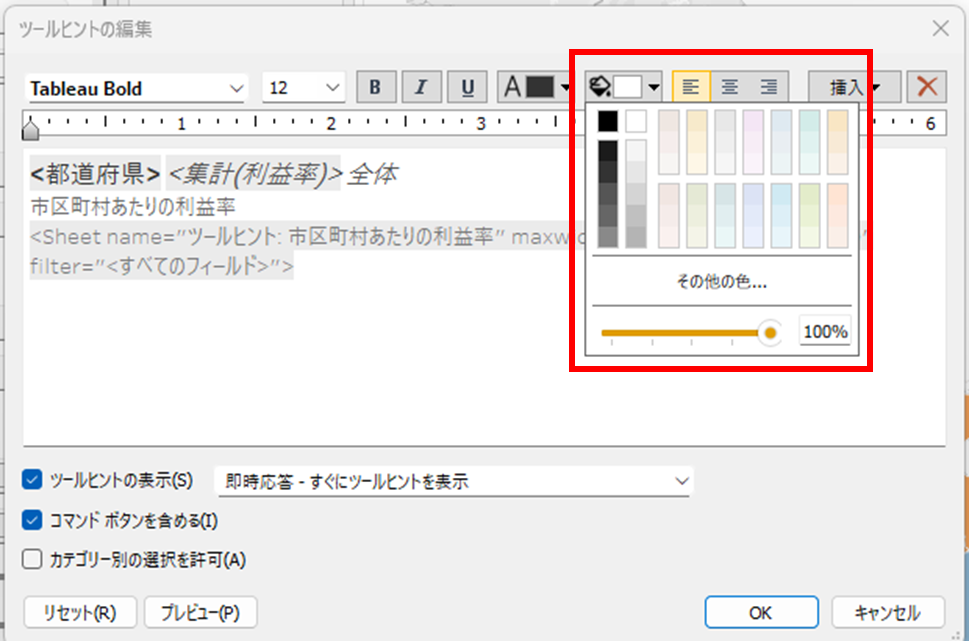
Step2:背景色と不透明度を設定し、[OK]をクリックします。
実際に使ってみた
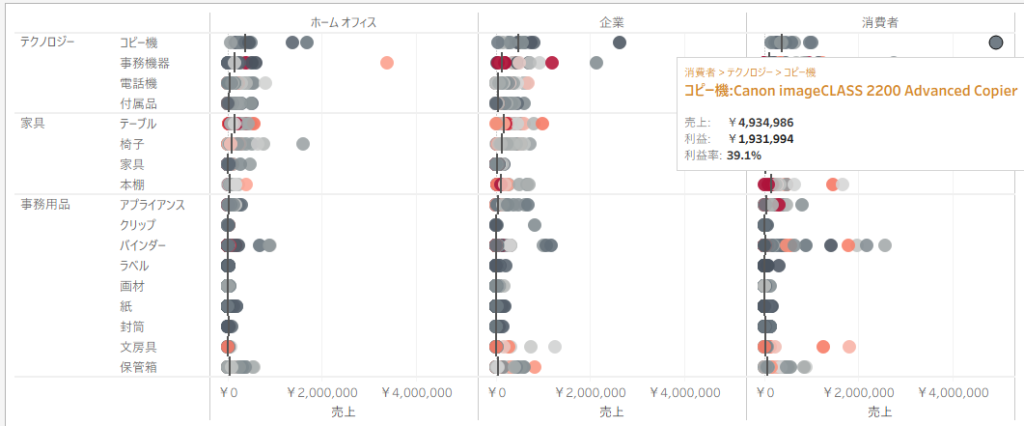
サンプルダッシュボード(Superstore)のツールヒントに透明度を適用してみました。
Before
After
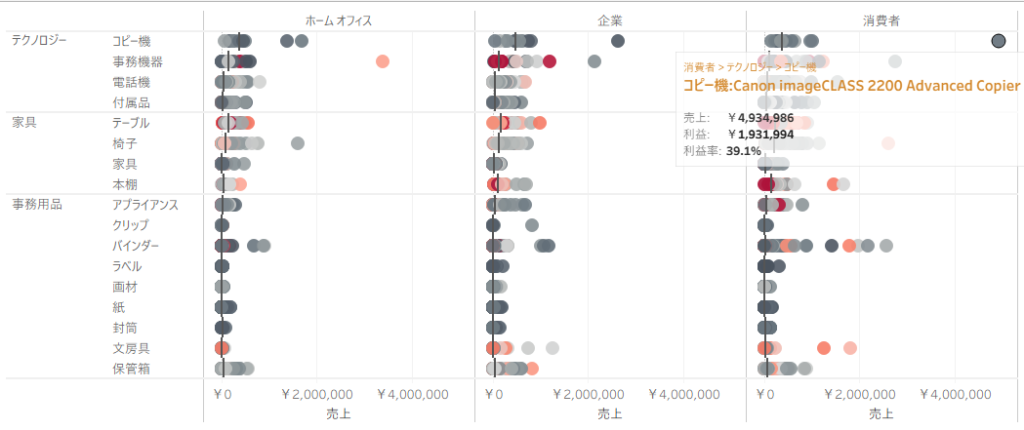
ツールヒントの後ろにあるマークが透けて見えるため、ホバーしたまま周囲のデータとの位置関係を把握しやすくなりました。
活用のポイント
透明にしすぎない
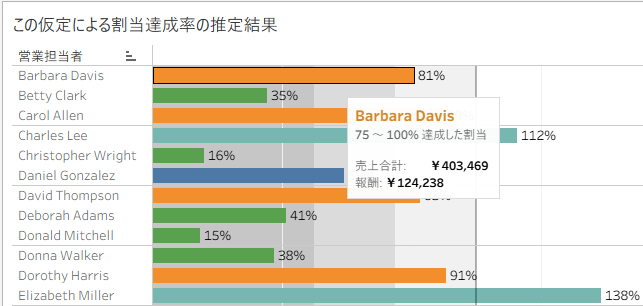
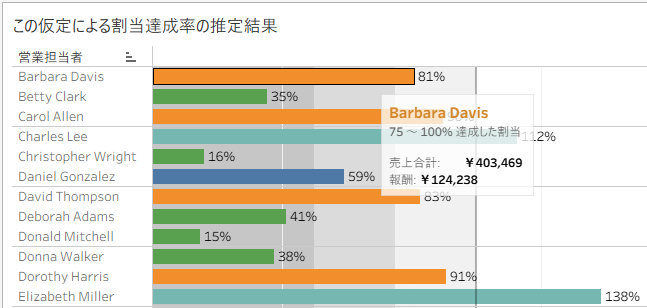
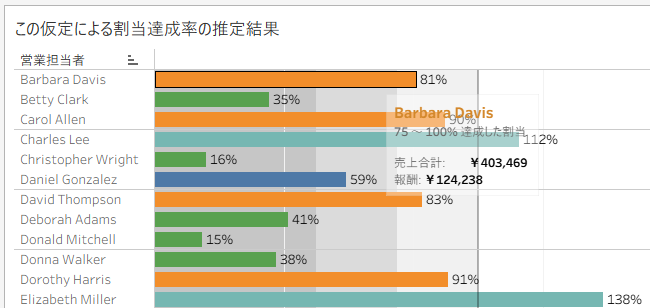
不透明度を下げすぎると、後ろのマークや線と文字が重なって読みにくくなります。文字の読みやすさを優先し、少しだけ透ける程度に留めるのがおすすめです。
不透明度80%の場合
不透明度50%の場合
不透明度20%の場合
文字色とのコントラストを確認する
背景色を変えた場合は、ツールヒント内の文字色も合わせて調整しましょう。特に濃い背景色では、既定の黒い文字が読みにくくなります。
ダッシュボード全体の配色に合わせる
ダッシュボードの背景色やコンテナの色とツールヒントの背景色をそろえると、デザインの統一感が高まります。2026.1の角丸の設定と組み合わせるのもおすすめです。
Tableau 2026.1新機能 ダッシュボードオブジェクトの角丸の設定を使ってみた
Viz in Tooltipとの組み合わせに注意
ツールヒント内にVizを表示している場合、Viz自体にはこの設定は反映されません。表示を確認したうえで設定しましょう。
共有前に閲覧環境で表示を確認する
Web作成やバージョンの異なる環境で見た目が変わらないか、公開後に確認しておくと安心です。
おわりに
Tableau 2026.3の新機能「透明なツールヒント」について解説しました。
小さなアップデートですが、ツールヒントがVizを隠すというストレスを減らし、ダッシュボード全体のデザインに統一感を持たせることができます。2026.1の角丸の設定とあわせて、ダッシュボードの表現の幅がさらに広がりました。
ぜひ皆さんのダッシュボードでも、透明なツールヒントを試してみてはいかがでしょうか。
 この記事の著者:吉橋孝太
「Tableauソリューション」
サービス紹介資料
Tableauソリューションの特徴や事例などをご紹介します。
ダウンロードはこちら